Kutools Cells Aide: Operações inteligentes em células com suporte de IA no Excel
O Excel é excelente na gestão de dados estruturados, mas torna-se ineficiente e frágil ao lidar com conteúdos reais nas células, tais como:
- Células que contêm texto misto, números e descrições
- Expressões vagas como «sexta-feira que vem», «há 3 dias» ou «fim deste mês»
- Texto longo de feedback que necessita de resumo ou classificação
- Formatos inconsistentes em grandes conjuntos de dados
Fórmulas, Power Query e VBA conseguem por vezes resolver esses desafios, mas frequentemente dependem de lógica complexa, exigem conhecimentos técnicos avançados, envolvem processos demorados de configuração e requerem manutenção contínua — tornando-os pouco práticos para muitas tarefas quotidianas ao nível da célula.
É exatamente aqui que o processamento de células com suporte de IA se torna verdadeiramente valioso. A funcionalidade Cells Aide do Kutools para Excel integra diretamente a IA nas operações em células, permitindo-lhe analisar, extrair, reescrever, limpar e normalizar dados em massa — tudo com instruções simples em linguagem natural, sem precisar de fórmulas.
- Exemplo 1: Extrair e normalizar datas a partir de texto
- Exemplo 2: Resumir texto longo em células
- Exemplo 3: Traduzir para um determinado idioma
- Exemplo 4: Limpar conteúdo de células
As vantagens de utilizar o Kutools Cells Aide
Configurar Opções de IA
Antes de utilizar o Cells Aide, é necessário configurar a ligação à IA — um passo único que permite à funcionalidade comunicar com o serviço de IA escolhido.
Para configurar o Opções de IA:
- Clique em KUTOOLS AI > Opções > Opções.
- Na janela Definir Opções do KUTOOLS AI, selecione um Provedor de IA.
- Introduza e guarde a sua chave de API.
Uma vez configurado, o Cells Aide estará disponível para utilização em todos os livros de trabalho.
Para saber como configurar diferentes provedores de IA, incluindo fornecedores personalizados, consulte este artigo: Definir Opções do KUTOOLS AI.

Utilize prompts predefinidos para realizar diferentes operações em células
O Cells Aide inclui uma Biblioteca de Prompts incorporada, que organiza operações comuns em células em categorias práticas. Estes prompts predefinidos foram concebidos para executar tarefas frequentes sem exigir que os utilizadores redijam as suas próprias instruções.
As capacidades principais incluem:
- Extração e reconhecimento de dados: Extraia com precisão informações essenciais (por exemplo, datas, contactos e nome da empresa) a partir do conteúdo das células.
- Análise de conteúdo: Resuma, categorize ou extraia os pontos-chave de textos extensos.
- Processamento de texto: Traduza, aperfeiçoe ou gere respostas instantaneamente para reforçar clareza e consistência.
- Limpeza e normalização de dados: Normalize automaticamente os formatos dos dados nas células e garanta uma estrutura uniforme em todos os seus conjuntos de dados.
A seguir apresentam-se quatro exemplos típicos que ilustram como os prompts predefinidos podem ser aplicados em cenários reais.
Exemplo 1: Extraia e normalize datas a partir de texto
Em muitas folhas de cálculo, as datas estão incorporadas em texto e apresentadas de formas variadas — como datas exatas ou expressões relativas, conforme ilustrado na imagem abaixo. Isso dificulta a filtragem, ordenação e análise dos dados. Mostro-lhe aqui como usar o Cells Aide para extrair e normalizar facilmente essas datas a partir de células selecionadas.

- Abra o Cells Aide ao selecionar KUTOOLS AI>Cells Aide.

- Na janela Cells AI All-in-One Aide, realize os seguintes passos:
- Selecione as células que contêm texto com informações de data.
- Expanda a lista suspensa Biblioteca de Prompt e escolha Extrair Data na categoria Extração.
- No conteúdo predefinido da instrução, atualize a data de hoje, se necessário, e adapte outras partes conforme as suas necessidades.
- Clique em Pré-visualizar para ver uma antevisão dos resultados nas primeiras 12 células. Após confirmar que estão corretos, clique em Gerar para processar todo o intervalo selecionado.Nota: Pré-visualizar as primeiras 12 células ajuda a garantir a precisão dos resultados antes de gerar toda a saída. Também pode clicar diretamente em Gerar sem pré-visualizar. Se os resultados não corresponderem às suas expectativas, pode regenerá-los a qualquer momento.
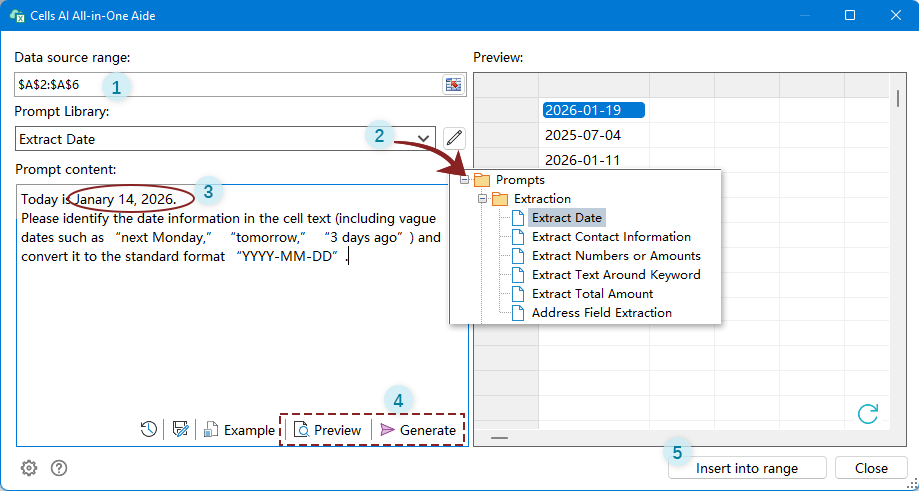
- Após a geração dos resultados, clique em Inserir no intervalo, selecione uma célula de destino para exibir os resultados e, em seguida, feche a janela Cells AI All-in-One Aide.
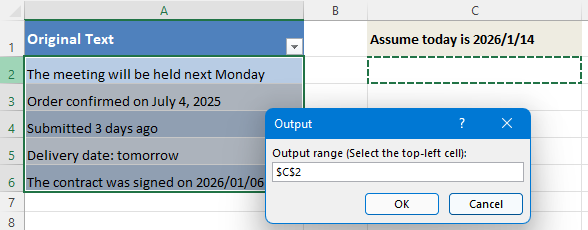
Resultado
Tanto expressões de data vagas como explícitas são reconhecidas e extraídas com precisão para um formato de data consistente, tornando os resultados imediatamente prontos a usar em ordenação, filtragem e análise posterior.

Exemplo 2: Resuma texto longo em células
As células contêm frequentemente comentários, descrições ou feedback extensos que são difíceis de analisar rapidamente. Resumir manualmente esse conteúdo é ineficiente, especialmente ao trabalhar com grandes conjuntos de dados. O Cells Aide permite-lhe resumir texto longo em células e extrair a ideia principal com o mínimo esforço.
- Abra o Cells Aide ao selecionar KUTOOLS AI>Cells Aide.
- Na janela Cells AI All-in-One Aide, realize os seguintes passos:
- Selecione as células que contêm o texto que deseja resumir.
- Expanda a lista suspensa Biblioteca de Prompt e escolha Resumir Ideia Principal na categoria Análise de Conteúdo.
- No conteúdo predefinido da instrução, pode personalizar a instrução para melhor se adaptar às suas necessidades.
- Clique em Pré-visualizar para ver uma antevisão dos resultados das primeiras 12 células. Após confirmar que os resultados estão corretos, clique em Gerar para processar todo o intervalo selecionado.Nota: Pré-visualizar as primeiras 12 células ajuda a garantir a precisão dos resultados antes de gerar toda a saída. Também pode clicar diretamente em Gerarsem pré-visualização. Caso os resultados não correspondam às suas expectativas, pode regenerá-los a qualquer momento.
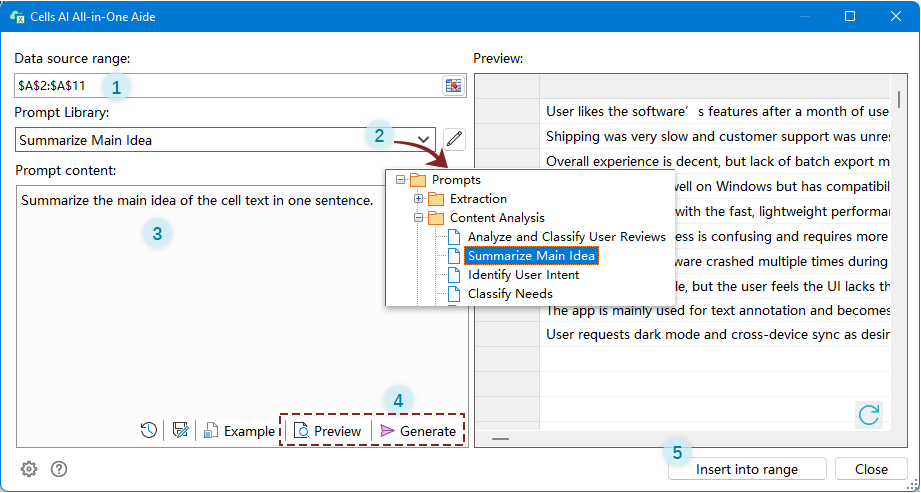
- Após a geração dos resultados, clique em Inserir no intervalo, selecione uma célula de destino para exibir os resultados e, em seguida, feche a janela Cells AI All-in-One Aide.
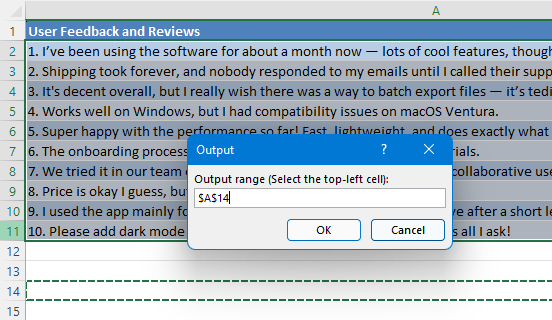
Resultado
Cada célula é analisada individualmente e transformada num resumo conciso, permitindo-lhe compreender rapidamente os pontos principais.

Exemplo 3: Traduza o conteúdo das células para determinada língua
Ao trabalhar com dados multilingues, traduzir texto célula a célula é moroso e frequentemente inconsistente. O Cells Aide simplifica este processo, permitindo uma tradução rápida e consistente em todas as células selecionadas.
- Abra o Cells Aide ao selecionar KUTOOLS AI>Cells Aide.
- Na janela Cells AI All-in-One Aide, realize os seguintes passos:
- Selecione as células que contêm o texto que pretende traduzir.
- Expanda a lista suspensa Biblioteca de Prompt e escolha Traduzir para Alemão na categoria Processamento de Texto.
- No conteúdo predefinido da instrução, altere o Idioma Alvo para corresponder às suas necessidades de tradução.
- Clique em Pré-visualizar para ver uma antevisão dos resultados das primeiras 12 células. Após confirmar que estão corretos, clique em Gerar para processar todo o intervalo selecionado.Nota: A pré-visualização das primeiras 12 células ajuda a garantir a precisão dos resultados antes de gerar toda a saída. Também pode clicar diretamente em Gerarsem pré-visualização. Caso os resultados não correspondam às suas expectativas, pode regenerá-los a qualquer momento.
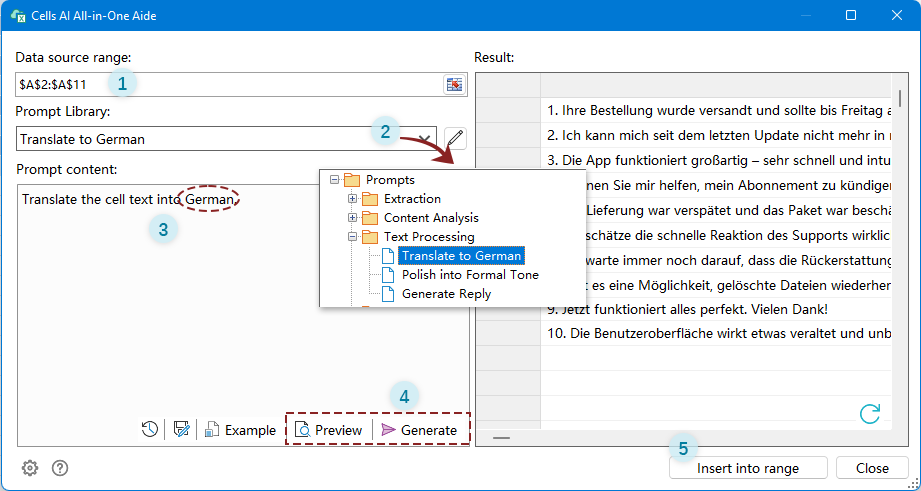
- Após os resultados serem gerados, clique em Inserir no intervalo, selecione uma célula de destino para apresentar os resultados e, em seguida, feche a janela Cells AI All-in-One Aide.
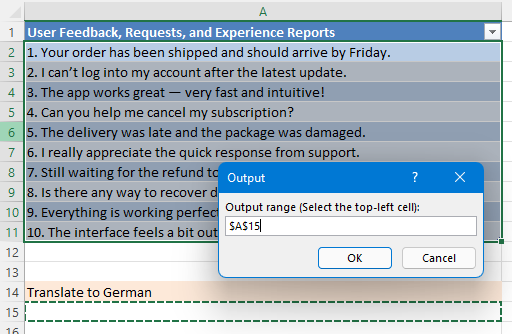
Resultado
Todas as células no Selecionar intervalo estão agora traduzidas para a língua especificada.

Exemplo 4: Limpe o conteúdo das células
Em muitas folhas de cálculo do Excel, os dados de texto são copiados de e-mails, Página da Web, PDFs ou sistemas externos. Consequentemente, as células contêm frequentemente espaços extra, Caracteres de Tab ou quebras de linha indesejadas, o que pode afetar a legibilidade, a comparação de dados e o processamento subsequente. Limpar manualmente este conteúdo é tedioso e propenso a erros, especialmente em grandes intervalos.
Com o Cells Aide, pode limpar e normalizar rapidamente este tipo de texto utilizando um prompt predefinido, garantindo que todo o conteúdo das células segue um formato consistente e organizado.
- Abra o Cells Aide ao selecionar KUTOOLS AI>Cells Aide.
- Na janela Cells AI All-in-One Aide, realize os seguintes passos:
- Selecione as células que contêm espaços extra, tabulações ou quebras de linha que pretende limpar.
- Expanda a lista suspensa Biblioteca de Prompt e escolha Remover Espaços Extra, Tabs e Quebras de Linha na categoria Limpeza e Normalização de Texto.
- No conteúdo predefinido da instrução, mantenha a instrução ou adapte-a para melhor corresponder às suas necessidades.
- Clique em Pré-visualizar para pré-visualizar o resultado das primeiras 12 células. Após confirmar que os resultados estão corretos, clique em Gerar para processar todo o intervalo selecionado.Nota: Pré-visualizar as primeiras 12 células ajuda a garantir a precisão dos resultados antes de gerar toda a saída. Também pode clicar diretamente em Gerarsem pré-visualização. Se os resultados não corresponderem às suas expectativas, pode regenerá-los a qualquer momento.
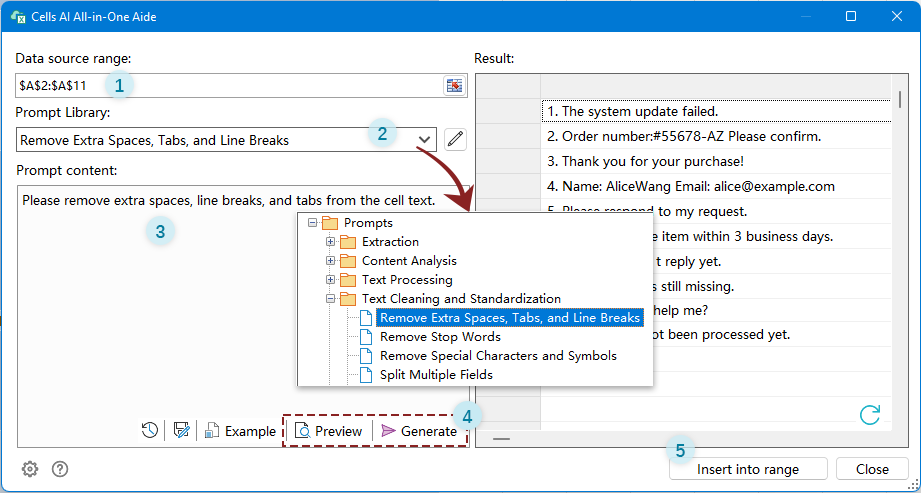
- Após a geração dos resultados, clique em Inserir no intervalo, selecione uma célula de destino para exibir os resultados e, em seguida, feche a janela Cells AI All-in-One Aide.
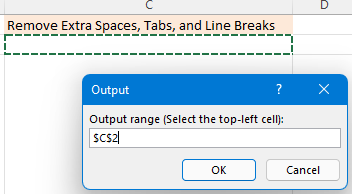
Resultado
Todos os espaços desnecessários, tabulações e quebras de linha são removidos das células selecionadas, tornando o texto mais consistente, legível e ideal para ordenação, comparação ou análise.

Crie e reutilize as suas próprias regras de IA
Os prompts predefinidos no Cells Aide cobrem muitos cenários comuns, mas o trabalho real frequentemente exige lógica personalizada que combine vários passos ou siga regras empresariais específicas. Quando nenhum prompt existente corresponde às suas necessidades, o Cells AI All-in-One Aide permite-lhe criar a sua própria regra de IA e guardá-la para reutilização futura.
Por exemplo, imagine que tem uma lista de células contendo texto com informações de datas relacionadas com diferentes eventos. Pretende:
- Extraia a data de cada célula
- Converta-a para o formato AAAA-MM-DD
- Acrescente o evento associado como etiqueta após a data
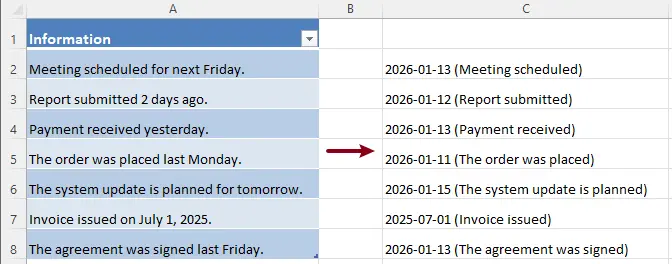
Este tipo de saída não está disponível como um prompt predefinido, mas pode ser facilmente alcançado com uma regra personalizada de IA.
Criar a sua própria regra de IA
- Abra o Cells Aide ao selecionar KUTOOLS AI>Cells Aide.
- Na janela Cells AI All-in-One Aide, realize os seguintes passos:
- Selecione as células a partir das quais pretende extrair datas com etiquetas.
- Na caixa de conteúdo da instrução, introduza uma instrução personalizada adaptada às suas necessidades.Por exemplo:Hoje é 14 de janeiro de 2026. Extraia, por favor, a data mencionada no texto, converta-a para o formato AAAA-MM-DD e indique os eventos específicos associados a essa data. Apresente a informação no formato AAAA-MM-DD (Evento).Para testar esta regra de IA, siga os passos seguintes para gerar os resultados. Caso contrário, pode guardar diretamente a regra para utilização futura.
- Clique em Pré-visualizar para pré-visualizar o resultado das primeiras 12 células. Após confirmar que os resultados estão corretos, clique em Gerar para processar todo o intervalo selecionado.Nota: Pré-visualizar as primeiras 12 células ajuda a garantir a precisão dos resultados antes de gerar toda a saída. Também pode clicar diretamente em Gerar sem pré-visualizar. Se os resultados não corresponderem às suas expectativas, pode regenerá-los a qualquer momento.
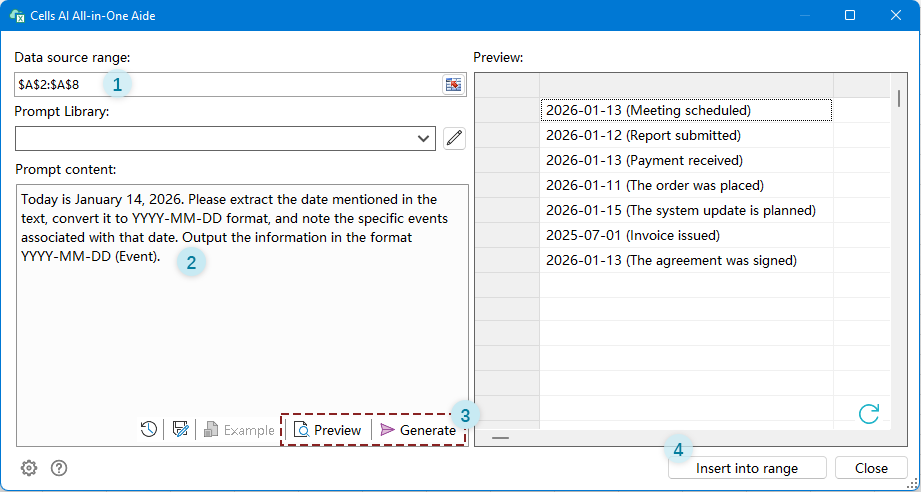
- Após os resultados serem gerados, clique em Inserir no intervalo, selecione uma célula de destino para apresentar os resultados e, em seguida, feche a janela Cells AI All-in-One Aide.
Resultado
As células selecionadas são convertidas em resultados estruturados e etiquetados que combinam datas normalizadas com informações contextuais sobre eventos.
Guardar e reutilizar a regra personalizada
Esta regra personalizada pode ser guardada e reutilizada, permitindo-lhe tratar tarefas semelhantes de forma consistente em diferentes folhas de cálculo ou projetos.
- Após criar a sua própria regra, clique no botão Guardar Como.
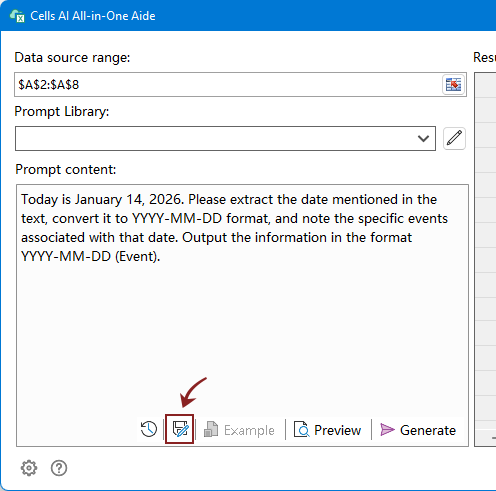
- 2. Na caixa de diálogo Guardar Prompt Como, selecione uma categoria de prompt, introduza um nome para a regra e, em seguida, clique em Guardar.
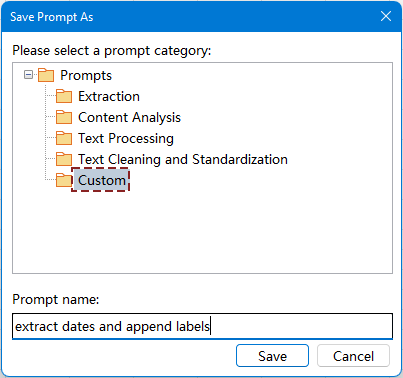
Sempre que quiser utilizar esta regra personalizada, basta expandir a lista suspensa Biblioteca de Prompt, localizar a categoria e selecionar a regra.

Dicas Adicionais para o Cells Aide
Outros botões de melhoria na interface do Cells Aide:
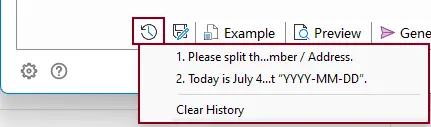
- Histórico armazena os últimos 10 prompts utilizados, permitindo uma reutilização rápida. Pode limpar o histórico ao clicar em Limpar HistóricoSem menu.
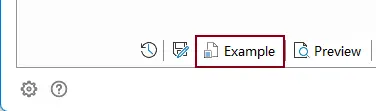
- Exemplo abre uma folha de cálculo de exemplo relacionada com o prompt predefinido selecionado.Esta opção está disponível apenas para prompts incorporados. Após selecionar um prompt predefinido, clique em Exemplo para gerar uma folha de cálculo de exemplo no Livro de Trabalho Atual. Pode experimentar o prompt nos dados de exemplo primeiro, o que ajuda a compreender rapidamente como funciona antes de o aplicar aos seus próprios dados.
Gerir o Biblioteca de Prompt
À medida que utilizar o Cells Aide com mais frequência, poderá querer refinar prompts existentes, organizá-los por finalidade ou criar uma coleção personalizada de prompts para tarefas recorrentes. O Gestor de Prompts oferece um local centralizado para gerir todos os prompts predefinidos e personalizados, ajudando-o a manter os seus fluxos de trabalho com IA organizados, reutilizáveis e fáceis de manter.
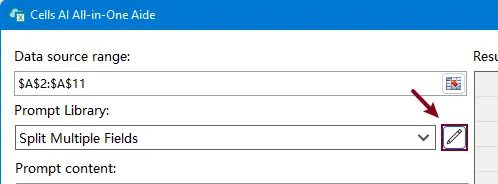
- Clique no botão Abrir Gestor de Prompts.
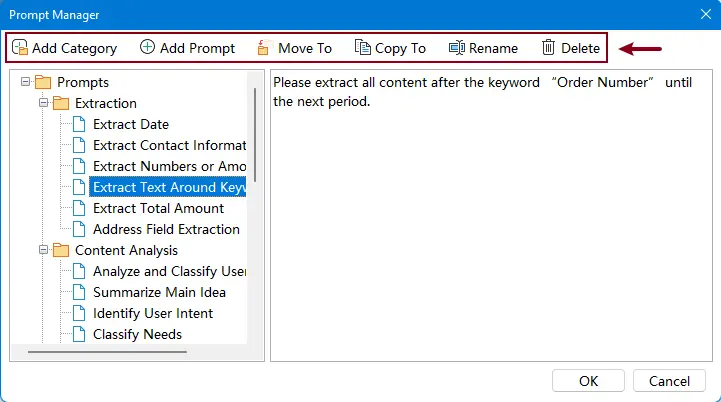
- Na janela Gestor de Prompts, pode:
- Modifique uma instrução para melhor corresponder às suas necessidades específicas.
- Adicione novas categorias de instruções para organizar diferentes fluxos de trabalho.
- Crie novas instruções para operações personalizadas em células.
- Mova uma instrução para uma categoria diferente.
- Copie uma instrução para outra categoria, para reutilização.
- Renomeie uma categoria ou uma instrução individual.
- Eliminecategorias ou instruções que já não sejam necessárias.
Desativar todas as funcionalidades de IA no Kutools para Excel
Se pretender desativar todas as funcionalidades relacionadas com IA no Kutools para Excel, siga estes passos:
- Aceda ao separador KUTOOLS AI.
- Clique em Opções>Desativar Todas as Funcionalidades de IA do Kutools.
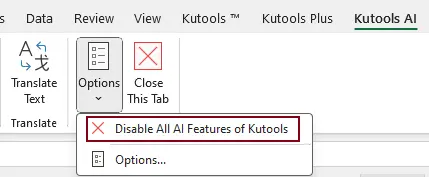
Uma vez desativadas, todas as funcionalidades de IA permanecerão desligadas até as voltar a ativar.
Conclusão
O Cells AI All-in-One Aide transforma a forma como trabalha com o conteúdo das células no Excel. Em vez de depender de fórmulas complexas ou edições manuais, pode utilizar prompts impulsionados por IA para processar dados de forma mais inteligente e eficiente.
Ferramentas de Produtividade Recomendadas
Office Tab: Utilize separadores práticos no Microsoft Office, tal como no Chrome, Firefox e no novo navegador Edge. Alterne facilmente entre documentos com separadores — sem mais janelas desorganizadas.Saiba mais...
Kutools para Outlook: O Kutools para Outlook oferece 100+ funcionalidades poderosaspara o Microsoft Outlook 2010–2024 (e versões posteriores), bem como para o Microsoft 365, ajudando-o a simplificar a gestão de e-mails e impulsionar a sua produtividade.Saiba mais...
Kutools para Excel
O Kutools para Excel oferece mais de 300 funcionalidades avançadas para acelerar o seu trabalho no Excel 2010–2024 e no Microsoft 365. A funcionalidade acima é apenas uma entre as muitas ferramentas que poupam tempo incluídas na solução.

Índice
- As vantagens do Kutools Cells Aide
- Configurar Opções de IA
- Utilizar instrução predefinida
- Extrair e normalizar datas a partir de texto
- Resumir texto longo em células
- Traduzir para um determinado idioma
- Limpar conteúdo de células
- Criar e reutilizar As Suas Próprias Regras de IA
- Criar a sua própria regra de IA
- Guardar e reutilizar a regra personalizada
- Dicas adicionais para o Cells Aide
- Conclusão
- As Melhores Ferramentas de Produtividade para Escritório
Kutools para Excel
Traz 300+ funcionalidades poderosas para agilizar as suas tarefas no Excel.
- ⬇️ Transferência Gratuita
- 🛒 Comprar Agora
- 📘 Tutoriais de Funcionalidades
- 🎁 Teste Gratuito de 30 Dias