Explique qualquer fórmula do Excel em segundos com o Aide KUTOOLS AI
As fórmulas do Excel podem tornar-se rapidamente confusas — especialmente quando são aninhadas, longas ou escritas por outra pessoa. O Aide KUTOOLS AI inclui uma funcionalidade Explicação da Fórmula que transforma qualquer fórmula numa explicação clara e passo a passo, em linguagem simples, permitindo-lhe perceber exatamente o que faz, verificar a lógica e reutilizá-la com total confiança.
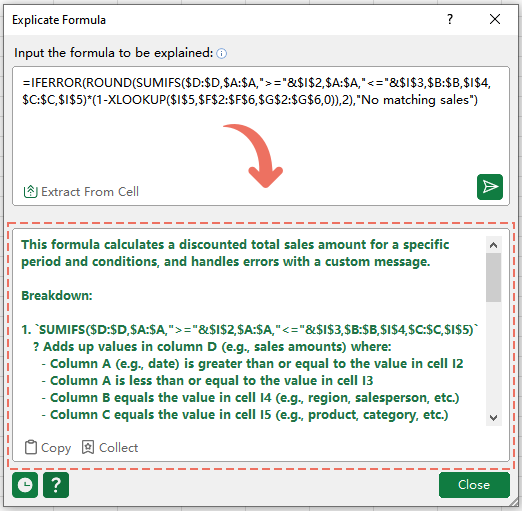
Porque utilizar a funcionalidade Explicação da Fórmula do Kutools
A maioria das pessoas não tem dificuldade em escrever fórmulas — têm dificuldade em lê-las.Explicação da Fórmulafoi concebido exatamente para os momentos em que está a olhar para uma fórmula e pensa: «O que é que isto realmente faz?»
- ⚡Compreensão instantânea – obtenha uma explicação clara em segundos, sem precisar de analisar manualmente cada parte da fórmula.
- 🧠Aprenda à medida que avança – veja como a fórmula funciona passo a passo, facilitando a memorização e a reprodução.
- 🔍Audite e resolva problemas – identifique rapidamente erros lógicos em fórmulas longas ou aninhadas antes que causem falhas nos seus relatórios.
- 📌Reduza as dificuldades na transição – perceba fórmulas criadas por colegas (ou em ficheiros antigos) sem precisar de as desmontar.
- 🖱️Menos cópias desnecessárias – extraia fórmulas diretamente de uma célula com o Extrair da Célula e explique-as imediatamente.
- 📋Reutilização com um clique – copie a explicação com Copiar ou guarde-a com Recolher para consulta posterior.
Como utilizar o Explicação da Fórmula
A janela da Explicação da Fórmula foi concebida para ser simples: introduza uma fórmula, clique uma vez e obtenha uma explicação clara que pode copiar ou guardar.
💡 Dica: Antes de utilizar esta funcionalidade, confirme se a sua chave de IA está configurada em Kutools > Assistente de IA > Opções. Ainda não tem uma chave? Veja Como obter uma chave API OpenAI ou Como obter uma chave KutoolsAI — e aproveite ainda 100 utilizações gratuitas de todas as ferramentas de IA sem limitações.
Passo 1: Abra a funcionalidade Explicação da Fórmula
1. Clique em Kutools > Assistente de IA > Explicação da Fórmula.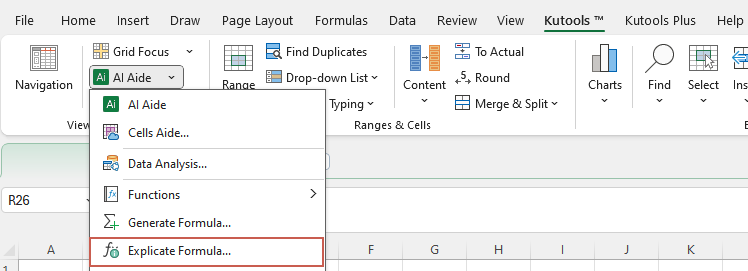
Passo 2: Envie uma fórmula para ser explicada
2. Na caixa de diálogo Explicação da Fórmula, proceda da seguinte forma:
- Adicione a fórmula que pretende explicar na caixa Por favor, insira a fórmula a ser explicada:
- Se a fórmula já existir numa célula da folha de cálculo, clique em Extrair da Célula para a puxar automaticamente para a caixa de entrada.
- Se tiver a fórmula noutro local, cole-a diretamente na caixa de entrada.
- Clique no botão
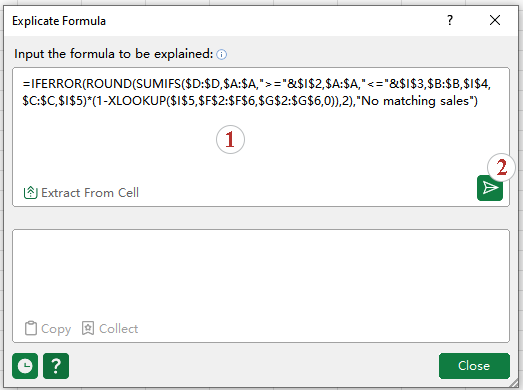 Enviar pedido para gerar a explicação.
 Enviar pedido para gerar a explicação.
Resultado: Obtenha a explicação e reutilize-a
Leia a explicação no painel de resultados abaixo, que normalmente inclui o que a fórmula faz e os principais passos do cálculo.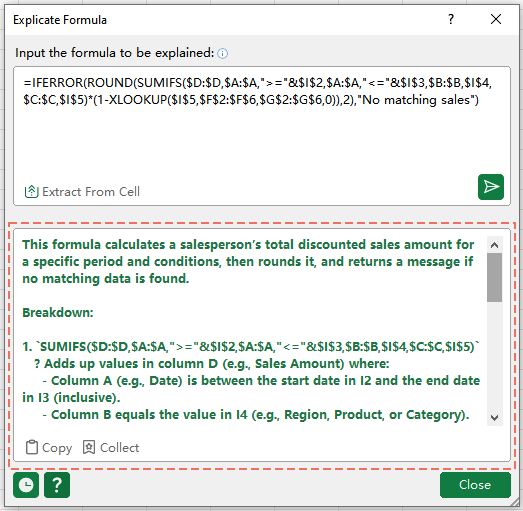
💡 Dicas:
- Clique em
 Copiar para copiar o texto da explicação ou clique em Recolher para guardá-lo para consulta posterior.
 - Clique em Fechar quando terminar.
 Copiar para copiar o texto da explicação ou clique em
 Dicas para utilizar o Explicação da Fórmula
- Se a Explicação da Fórmula não for executada – verifique primeiro se a sua chave de IA está definida em Kutools > Assistente de IA > Opções. Pode consultar Como obter uma Chave API OpenAI ou Como obter uma chave KutoolsAI.
- Utilize «Extrair da Célula» sempre que possível – é a forma mais fiável de capturar a fórmula completa sem perder caracteres nem copiar a versão errada.
- Verifique novamente as referências das células – se a fórmula depender de outras células, intervalos nomeados ou referências estruturadas, certifique-se de que essas fontes estão corretas; a explicação reflete a lógica da fórmula, mas são as referências que determinam o resultado.
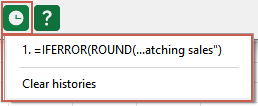
- Reveja e reutilize com o Histórico – clique no ícone Histórico para visualizar os seus pedidos anteriores e as explicações geradas. Para eliminar registos guardados, clique em Limpar histórico.
- Desative as funcionalidades de IA quando necessário – para desativar todas as funcionalidades de IA, clique em Kutools > Assistente de IA > Desativar Todas as Funcionalidades de IA do Kutools. Para reativar a IA, aceda a Kutools > Ajuda > Centro de Configuração e volte a ativar as funcionalidades de IA.
Perguntas frequentes
Ferramentas de Produtividade Recomendadas
Office Tab: Utilize separadores práticos no Microsoft Office, tal como no Chrome, Firefox e no novo navegador Edge. Alterne facilmente entre documentos com separadores — sem mais janelas desorganizadas.Saiba mais...
Kutools para Outlook: O Kutools para Outlook oferece 100+ funcionalidades poderosaspara o Microsoft Outlook 2010–2024 (e versões posteriores), bem como para o Microsoft 365, ajudando-o a simplificar a gestão de e-mails e a aumentar a produtividade.Saiba mais...
Kutools para Excel
O Kutools para Excel oferece mais de 300 funcionalidades avançadas para agilizar o seu trabalho no Excel 2010–2024 e no Microsoft 365. A funcionalidade acima é apenas uma das muitas ferramentas que economizam tempo incluídas.

Índice
- Porque utilizar a funcionalidade Explicação da Fórmula do Kutools
- Como utilizar o Explicação da Fórmula
- Dicas para utilizar o Explicação da Fórmula
- Perguntas frequentes
- As melhores ferramentas de produtividade para o Office
Kutools para Excel
Traz funcionalidades avançadas do 300+ ao Excel
- 🧩 Visão geral
- 📥 Transferência gratuita
- 🎁 Disponível uma avaliação gratuita de 30 dias