Utilize a IA para gerar fórmulas do Excel com o Kutools
Criar fórmulas no Excel pode ser complicado — especialmente para principiantes ou ao lidar com condições complexas. A funcionalidade Gerar Fórmula do Kutools para Excel utiliza inteligência artificial para gerar fórmulas precisas: basta descrever, em linguagem simples, o que pretende.
Em vez de escrever fórmulas manualmente, deixe a IA analisar a sua folha de cálculo e gerar a fórmula certa com base no seu pedido — poupando-lhe tempo e esforço.

Porque utilizar a funcionalidade Gerar Fórmula no Kutools
Escrever fórmulas do Excel — especialmente as mais complexas — pode ser moroso e propenso a erros, sobretudo se não estiver familiarizado com as funções do Excel. A funcionalidade Gerar Fórmula do Kutools resolve este problema, permitindo-lhe descrever o seu objetivo em linguagem simples. A IA integrada converte então a sua descrição diretamente numa fórmula funcional.
- ⚡Não precisa de saber fórmulas – basta descrever o que pretende e deixe que a IA trate da lógica.
- ⏱️Economize tempo – Obtenha rapidamente fórmulas precisas sem tentativa e erro.
- 🎯Maior precisão – Envie os seus dados de forma segura para a IA e obtenha fórmulas geradas com base no contexto.
- 📋Histórico de pedidos – Reutilize ou refine pedidos anteriores com a funcionalidade integrada de histórico.
- 💾Favoritos – Guarde as fórmulas que utiliza com mais frequência e reutilize-as com apenas um clique.
Quer seja um utilizador principiante ou avançado do Excel, esta ferramenta pode acelerar significativamente o seu fluxo de trabalho e reduzir a frustração ao lidar com fórmulas.
Como utilizar o Gerar Fórmula do Kutools no Excel
Siga os passos abaixo para descrever a sua necessidade de fórmula, gerar a fórmula com IA e inseri-la ou reutilizá-la diretamente na sua folha de cálculo.
- Navegue até Kutools > Assistente de IA > Gerar Fórmulapara abrir o gerador de fórmulas com IA.
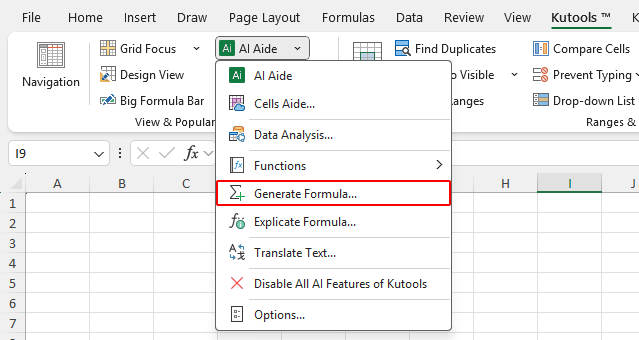
- Na caixa de diálogo Gerar Fórmula, siga estes passos:
- Na caixa Por favor, insira seu pedido, introduza uma descrição clara e específica do que pretende que a fórmula faça.
Por exemplo: Adicionar o estado «Concluído» ou «Pendente» consoante as vendas e os objetivos. - (Opcional) Especifique o intervalo de dados para análise. Isto ajuda a IA a compreender a estrutura da sua folha de cálculo e a gerar uma fórmula mais precisa.
- Clique no botão Enviar pedido para gerar a fórmula.
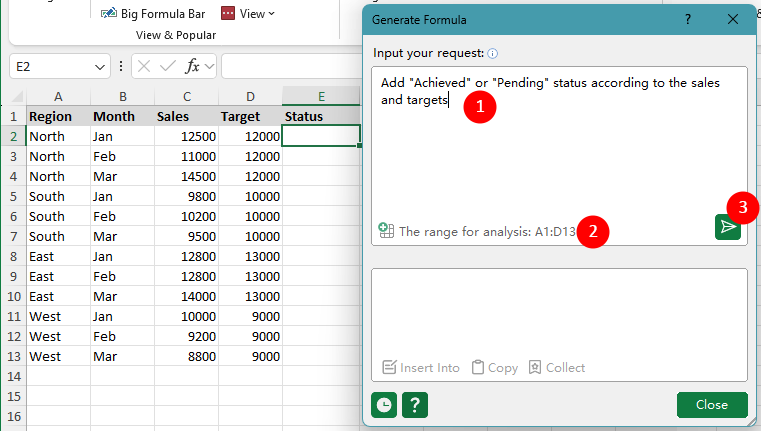
Dica: Certifique-se de que tem uma chave de IA válida configurada em Kutools > Assistente de IA > Opções para utilizar esta funcionalidade. Precisa de ajuda para obter uma chave de IA? Clique aqui para saber como obter a sua Chave API OpenAI ou clique aqui para saber como obter uma chave KutoolsAI e desfrute de 100 utilizações gratuitas de todas as ferramentas de IA sem restrições.
- Na caixa Por favor, insira seu pedido, introduza uma descrição clara e específica do que pretende que a fórmula faça.
- Assim que a fórmula for gerada, pode:
- Inserir em: Introduza a fórmula diretamente na célula ativa (por exemplo, a célula E2 na imagem).
- Copiar: Copie a fórmula para a área de transferência e utilize-a em qualquer lugar.
- Recolher:Guarde a fórmula nos seus favoritos pessoais para reutilização posterior.
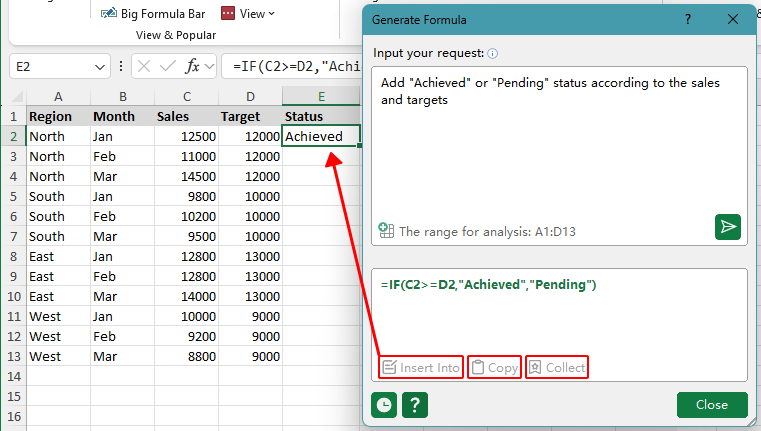
Dicas para utilizar o Gerar Fórmula do Kutools no Excel
Aqui estão algumas dicas e hiperligações úteis para otimizar a sua experiência com a funcionalidade Gerar Fórmula e gerir as definições do KUTOOLS AI.
- Seja o mais específico possível ao descrever o seu pedido para garantir que a IA gere uma fórmula precisa. Quanto mais clara for a sua instrução, melhores serão os resultados.
Por exemplo:Obter a soma total das células A1:B200. - Clique no ícone Histórico para visualizar os pedidos submetidos anteriormente, juntamente com as respetivas fórmulas geradas. É uma ótima forma de rever, reutilizar ou refinar fórmulas ao longo do tempo.
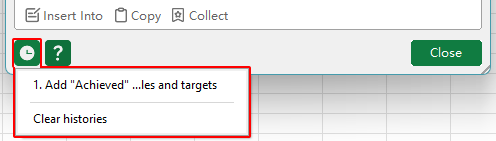
- Se costuma utilizar lógicas semelhantes (por exemplo, classificação de alunos ou cálculo de comissões), clique no botão Recolher abaixo da fórmula gerada para a guardar e reutilizá-la facilmente no futuro.
- Se necessário, pode desativar todas as funcionalidades relacionadas com IA clicando em Kutools > Assistente de IA > Desativar Todas as Funcionalidades de IA do Kutools. Uma vez desativadas, o Kutools deixará de disponibilizar quaisquer funcionalidades com IA. Para as reativar, vá a Kutools > Ajuda > Centro de Configuração e volte a ativar as funcionalidades de IA.
- Certifique-se de que tem uma chave de IA válida configurada em Kutools > Assistente de IA > Opções para utilizar esta funcionalidade. Precisa de ajuda para obter uma chave de IA? Clique aqui para saber como obter a sua Chave API OpenAI ou clique aqui para saber como obter uma chave KutoolsAI e desfrute de 100 utilizações gratuitas de todas as ferramentas de IA sem restrições.
Ferramentas de produtividade recomendadas
Office Tab: Utilize separadores práticos no Microsoft Office, tal como no Chrome, Firefox e no novo navegador Edge. Alterne facilmente entre documentos com separadores — sem mais janelas desorganizadas.Saber mais...
Kutools para Outlook: O Kutools para Outlook oferece 100+ funcionalidades poderosaspara o Microsoft Outlook 2010–2024 (e versões posteriores), bem como para o Microsoft 365, ajudando-o a simplificar a gestão de e-mails e a aumentar a produtividade.Saber mais...
Kutools para Excel
O Kutools para Excel oferece mais de 300 funcionalidades avançadas para otimizar o seu trabalho no Excel 2010–2024 e no Microsoft 365. A funcionalidade descrita acima é apenas uma das muitas ferramentas que poupam tempo incluídas.

Índice
- Porque utilizar a funcionalidade Gerar Fórmula do Kutools
- Como utilizar o Gerar Fórmula
- Dicas para utilizar o Gerar Fórmula
- As melhores ferramentas de produtividade para o Office
Kutools para Excel
Traz funcionalidades avançadas do 300+ ao Excel
- 🧩 Visão geral
- 📥 Transferência gratuita
- 🎁 Disponível uma avaliação gratuita de 30 dias