Como selecionar e reutilizar cores do ecrã no Excel com o Kutools
Corresponder cores entre diferentes elementos no Excel—como gráficos, formas e células—pode ser um verdadeiro desafio, especialmente quando precisa de utilizar cores provenientes de fontes externas, como sites, imagens ou outras aplicações. Com o Kutools para Excel, a ferramenta integrada Seletor de Cores simplifica tudo. Permite-lhe selecionar qualquer cor no seu ecrã, aplicá-la imediatamente no Excel e guarda até 30 cores recentemente selecionadas—muito mais do que o limite padrão do Excel, que é de apenas 10.
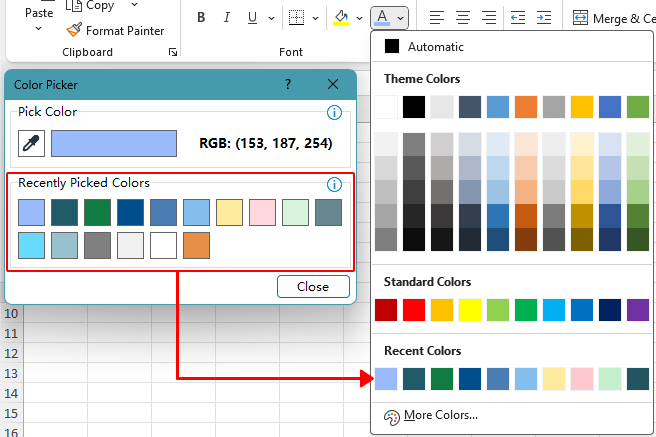
Melhor ainda, estas cores são automaticamente sincronizadas com a paleta Cores Recentes do Excel, permitindo-lhe manter uma formatação consistente no seu trabalho sem passos adicionais. Quer esteja a criar painéis ou a formatar dados, esta ferramenta economiza tempo e garante um aspeto profissional e polido.
Por que utilizar o Seletor de Cores do Kutools no Excel?
- 🎨Selecione qualquer cor no seu ecrã – não só do Excel, mas também de imagens, sites ou qualquer aplicação aberta.
- 🔄Sincroniza automaticamente com as Cores Recentes do Excel – As cores selecionadas são imediatamente adicionadas à paleta Cores Recentes do Excel, permitindo que as aplique em qualquer lugar no Excel.
- 📊Guarda mais cores recentes – O Kutools guarda até 30 cores recentemente selecionadas, contra as apenas 10 do Excel.
- 🧠Não precisa de memorizar códigos de cor – basta clicar e aplicar; não é necessário introduzir ou copiar manualmente valores hexadecimais ou RGB.
- ⚡Acesso com um clique a partir da Faixa – Fácil de encontrar e utilizar, mesmo para principiantes.
- 📌Formatação consistente – Mantenha um design uniforme em gráficos, formas, tabelas e painéis.
Guia passo a passo para selecionar cores com o Kutools para Excel
Siga os passos abaixo para selecionar e reutilizar qualquer cor diretamente do seu ecrã no Excel com a ferramenta Seletor de Cores do Kutools.
Abra o Seletor de Cores.
No Excel, vá a Kutools > Formatar(no grupo)Edição) > Seletor de Cores.
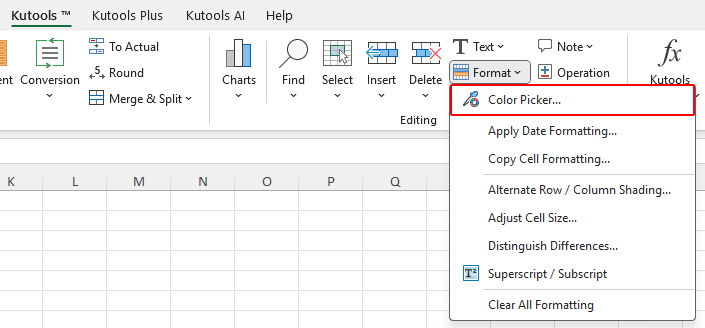
Nota: Se o seu Kutools Friso estiver em modo reduzido (Modo da barra de ferramentas), vá a Kutools > Selecionar(no grupo)Edição) > Seletor de Cores em vez disso.
Selecione uma cor em qualquer ponto do ecrã.
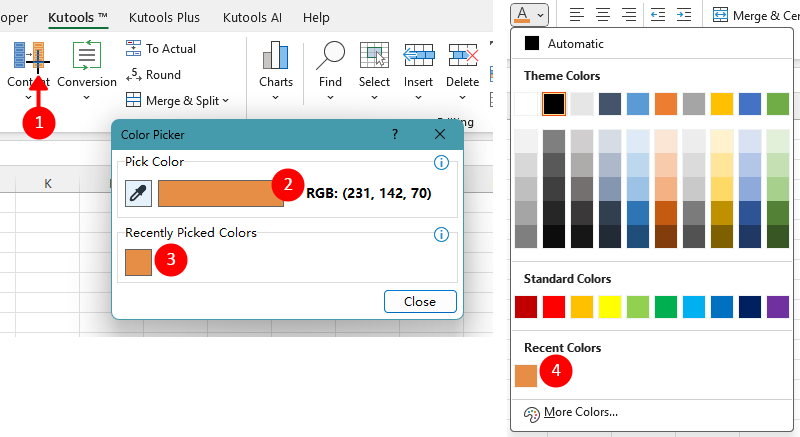
Assim que o Seletor de Cores estiver aberto, o cursor do rato transforma-se num ponteiro em forma de mira [Ver marca 1 na imagem abaixo]. Basta mover o cursor para qualquer ponto do seu ecrã.
A cor sob o cursor é apresentada em tempo real na área de pré-visualização Selecionar Cor[Ver marca 2].
- Clique com o botão esquerdo: Seleciona a cor atual e adiciona-a automaticamente tanto à área Cores Recentemente Selecionadas [Ver marca 3] como à paleta Cores Recentes do Excel [Ver marca 4].
- Clique com o botão direito: cancela e volta ao cursor normal.
Reutilize uma cor que tenha selecionado recentemente.
As cores recentemente selecionadas aparecem na paleta Cores Recentes [Ver marca 4 na imagem acima] do Excel e podem ser aplicadas diretamente em formas, gráficos ou células.
Nota: Se uma cor previamente selecionada não aparecer na paleta Cores Recentes do Excel (devido ao limite de 10 cores imposto pelo Excel), clique nela na secção Cores Recentemente Selecionadas da janela do Seletor de Cores do Kutools para a adicionar novamente à paleta do Excel.
- Pode selecionar cores de qualquer parte do seu ecrã — incluindo outras aplicações, imagens ou sites.
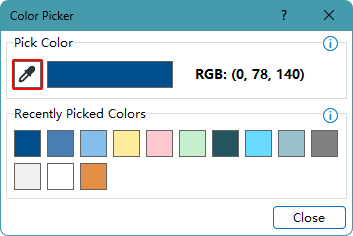
- Para selecionar outra cor, basta clicar no ícone do conta-gotas (ver a caixa vermelha na imagem abaixo).
- O Seletor de Cores guarda até 30 das suas seleções mais recentes para uma reutilização rápida e prática.
Ferramentas de Produtividade Recomendadas
Office Tab: Utilize separadores práticos no Microsoft Office, tal como no Chrome, Firefox e no novo navegador Edge. Alterne facilmente entre documentos com separadores — sem mais janelas desorganizadas.Saiba mais...
Kutools para Outlook: O Kutools para Outlook oferece 100+ funcionalidades poderosaspara o Microsoft Outlook 2010–2024 (e versões posteriores), bem como para o Microsoft 365, ajudando-o a simplificar a gestão de e-mails e a aumentar a produtividade.Saiba mais...
Kutools para Excel
O Kutools para Excel oferece mais de 300 funcionalidades avançadas para otimizar o seu trabalho no Excel 2010–2024 e no Microsoft 365. A funcionalidade acima é apenas uma entre as muitas ferramentas que poupam tempo incluídas.

Índice
- Porque utilizar a funcionalidade Seletor de Cores do Kutools
- Como utilizar o Seletor de Cores do Kutools
- As Melhores Ferramentas de Produtividade para o Office
Kutools para Excel
Traz funcionalidades avançadas do 300+ para o Excel
- 🧩 Visão geral
- 📥 Transferência gratuita
- 🎁 Disponível uma avaliação gratuita de 30 dias