Como Adicionar Marcadores em Células do Excel Rapidamente (em Massa, Personalizados e Reutilizáveis)
Quer listas com marcadores limpas no Excel sem ter de editar células uma a uma? O Kutools para Excel, com a funcionalidade Inserir Marcadores, permite-lhe aplicar marcadores num intervalo selecionado em segundos. Escolha entre uma biblioteca de marcadores predefinidos, crie o seu próprio símbolo personalizado, reutilize marcadores dos Usados Recentemente para uma formatação consistente e ajuste com precisão o que será processado através das inteligentes Opções de Marcadores.

Por que utilizar o Inserir Marcadores do Kutools
Onde encontrar a funcionalidade Inserir Marcadores
Como Inserir Marcadores pontos em várias células (3 métodos rápidos)
Por que utilizar o Inserir Marcadores do Kutools
As pessoas procuram por “Inserir Marcadores pontos no Excel” porque uma lista com marcadores bem organizada torna imediatamente tarefas, notas e relatórios muito mais fáceis de ler. A frustração está no facto de o Excel ainda tornar a inserção em massa de marcadores pouco prática — muitas vezes, acaba por ter de editar células uma a uma.Inserir Marcadores resolve este problema com um fluxo de trabalho mais rápido e adaptado às folhas de cálculo: aplique marcadores a um intervalo em segundos, mantenha os símbolos consistentes e controle exatamente quais as células afetadas.
- ⚡Marcadores em massa em segundos – aplique marcadores a várias células de uma só vez.
- ⭐Biblioteca de marcadores predefinidos – escolha entre símbolos comuns, como pontos, círculos, setas, marcas de verificação, estrelas e muito mais!
- 🧩Suporte para marcadores personalizados – defina um símbolo exclusivo para o estilo ou os relatórios de estado da sua equipa.
- 🕘Marcadores dos Usados Recentemente – mantenha a formatação consistente em várias folhas e livros de trabalho.
- 🎯Mais inteligente do que a formatação manual – controle quais células processar para evitar resultados desorganizados.
Localização da funcionalidade Inserir Marcadores
Clique em Kutools >> Inserir >> Inserir Marcadores. A caixa de diálogo Inserir Marcadores inclui quatro áreas principais: uma biblioteca predefinida de Marcadores, uma secção de Usados Recentemente, uma área Personalizada(com um botão)Editar) e Opções de Marcadores que controlam o que será processado.

Como Inserir Marcadores pontos em várias células (3 métodos rápidos)
Os três métodos abaixo abrangem as necessidades mais comuns: marcadores predefinidos em massa (o mais rápido), marcadores personalizados (flexíveis) e marcadores do Usados Recentemente (consistentes). Escolha aquele que melhor corresponde à sua folha de cálculo.
Método 1: Inserir marcadores predefinidos em massa (o mais rápido)
Este é o caso de uso mais importante e frequente: selecione um intervalo, escolha um marcador da biblioteca predefinida e aplique-o instantaneamente. É perfeito para listas de tarefas, notas de reuniões, listas de funcionalidades e qualquer folha de cálculo onde precise rapidamente de itens legíveis.
1. Selecione as células que pretende transformar numa lista com marcadores.
2. Clique em Kutools > Inserir Marcadores.
3. Em Marcadores, clique num símbolo predefinido (por exemplo, ●, ◆, ✓, ★ ou ➤).
4. O marcador é inserido em massa nas células selecionadas. Clique em Fechar quando terminar.

Dica: Os marcadores predefinidos são a opção mais rápida para a maioria das listas, pois são consistentes e fáceis de visualizar.
Método 2: Criar e utilizar um símbolo de marcador personalizado
Se os marcadores predefinidos não incluírem o símbolo pretendido, utilize a secção Personalizada para adicionar o seu próprio símbolo de marcador. Assim, pode inserir exatamente o marcador de que precisa — e reutilizá-lo sempre que quiser.
1. Selecione o intervalo de destino.
2. Clique em Kutools > Inserir Marcadores.
3. Na área Personalizada, clique em Editar para definir o símbolo de marcador à sua escolha.

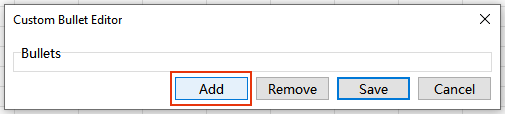
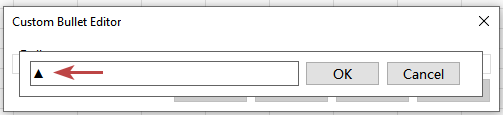
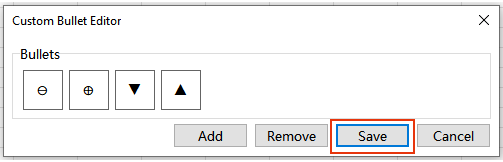
4. Na caixa de diálogo Editor de Marcadores Personalizados:
- 1) Clique em Adicionar.
- 2) Cole o símbolo que pretende adicionar (por exemplo, ▲, ▼, ⊕ ou ⊖) e clique em OK. Repita este passo para incluir mais símbolos, se necessário.
- 3) Clique em Guardar para manter os seus marcadores personalizados para utilização futura.
5. Aplique o marcador personalizado à seleção. Clique em Fechar quando terminar.

Dica: Para eliminar um símbolo personalizado, aceda à área Personalizada e clique em Editar. No Editor de Marcadores Personalizados, selecione o símbolo que pretende remover e, em seguida, clique em Remover.
Método 3: Reutilize marcadores Usados Recentemente para listas consistentes
Assim que aplicar marcadores, estes aparecem em Usados Recentemente. Isto representa uma grande poupança de tempo ao formatar relatórios recorrentes, várias folhas ou vários livros — já que pode reutilizar o mesmo estilo de marcador com apenas um clique.
1. Selecione outra gama (ou mude para outra folha).
2. Clique em Kutools > Inserir Marcadores.
3. Em Usados Recentemente, clique no estilo de marcador que utilizou anteriormente. Clique em Fechar quando terminar.

Dica: Se pretende manter uma formatação consistente, utilizar Usados Recentemente é geralmente melhor do que escolher um novo símbolo de cada vez.
Notas e definições recomendadas para Opções de Marcadores
Os métodos acima focam-se na escolha de marcadores (pré-definidos, personalizados e Usados Recentemente). Nas folhas reais, a chave para obter resultados limpos é configurar corretamente as Opções de Marcadores de modo a processar apenas a célula à direita — especialmente quando a sua seleção contém células vazias, fórmulas, números ou tipos de dados mistos.
O que significa cada opção:
- Processar células constantes: aplica Inserir Marcadores apenas em células que não contenham fórmulas (por exemplo, texto ou números introduzidos diretamente).
- Processar células com fórmulas: aplica Inserir Marcadores em células que contenham fórmulas.
- Processar células vazias: aplica Inserir Marcadores em células vazias (útil para modelos; desative esta opção para manter as listas limpas).
- Processar apenas células de texto em intervalos não vazios: limita a inserção às células de texto, ajudando-o a evitar aplicar Inserir Marcadores a números ou datas em intervalos mistos.

Definições recomendadas (cenários comuns)
Assumindo que as quatro opções estão marcadas por predefinição, na maioria dos casos só precisa de alterar uma definição:
- Para listas limpas (a opção mais comum): desmarque Processar células vazias. Mantenha as restantes três opções marcadas.
- Para criar modelos: mantenha a opção Processar células vazias marcada (mantenha as quatro opções selecionadas) para preencher previamente marcadores como espaços reservados.
Notas:
- Se quiser anular imediatamente a inserção de marcadores, prima Anular (Ctrl+Z).
- Se os seus resultados parecerem «desorganizados», a correção mais rápida é normalmente desativar Processar células vazias e ativar Processar apenas células de texto em intervalos não vazios.
Ferramentas de Produtividade Recomendadas
Office Tab: Utilize separadores práticos no Microsoft Office, tal como no Chrome, Firefox e no novo navegador Edge. Alterne facilmente entre documentos com separadores — sem mais janelas desorganizadas.Saiba mais...
Kutools para Outlook: O Kutools para Outlook oferece 100+ funcionalidades poderosaspara o Microsoft Outlook 2010–2024 (e versões posteriores), bem como para o Microsoft 365, ajudando-o a simplificar a gestão de e-mails e aumentar a produtividade.Saiba mais...
Kutools para Excel
O Kutools para Excel oferece 300+ funcionalidades avançadas para agilizar o seu trabalho no Excel 2010 – 2024 e no Microsoft 365. A funcionalidade acima é apenas uma das muitas ferramentas que poupa tempo incluídas.

Índice
- Por que utilizar o Inserir Marcadores do Kutools
- Localização da funcionalidade Inserir Marcadores
- Como Inserir Marcadores pontos em várias células (3 métodos rápidos)
- Método 1: Inserir marcadores predefinidos em massa (o mais rápido)
- Método 2: Criar e utilizar um símbolo de marcador personalizado
- Método 3: Reutilizar marcadores do Usados Recentemente para listas consistentes
- Notas e definições recomendadas para o Opções de Marcadores
- As Melhores Ferramentas de Produtividade para o Office
Kutools para Excel
Traz funcionalidades avançadas do 300+ para o Excel
- 🧩 Visão geral
- 📥 Transferência gratuita
- 🎁 Disponível uma avaliação gratuita de 30 dias