Uma forma mais rápida de duplicar Planilhas Selecionadas no Excel
A duplicação de folhas de cálculo é uma tarefa extremamente comum no Excel. Os utilizadores frequentemente precisam de copiar uma folha como modelo, criar cópias de segurança antes de efetuar alterações ou duplicar várias folhas para estruturas de relatórios semelhantes. Contudo, os métodos incorporados do Excel nem sempre são eficientes: é necessário clicar com o botão direito do rato na folha, escolher Mover ou Copiar, assinalar depois Criar uma cópia e, finalmente, confirmar o destino — um processo que envolve caixas de diálogo desnecessárias e passos adicionais de confirmação.
Para utilizadores que trabalham frequentemente com múltiplas folhas de cálculo, estes passos interrompem a produtividade e tornam as operações diárias mais lentas.
Duplicate é uma funcionalidade de atalho recentemente introduzida no Kutools para Excel que lhe permite duplicar rapidamente a(s) folha(s) de cálculo atualmente selecionada(s) com uma única ação. Sem caixas de diálogo. Sem passos adicionais de confirmação.

- Principais vantagens de utilizar o duplicate
- Como duplicar folhas de cálculo com o Duplicate
- Conclusão
Principais Vantagens de Utilizar o Duplicate
Como duplicar folhas de cálculo com o Duplicate
Siga estes passos para duplicar folhas de cálculo utilizando a funcionalidade Duplicate:
Passo 1: Selecione a(s) Folha(s) de Cálculo
- Clique num separador de folha de cálculo para selecionar apenas uma folha.
- Mantenha premida a tecla Ctrl(ou)Shift) para selecionar vários separadores de folhas, se necessário.
Passo 3: Duplicar a(s) Folha(s) de Cálculo
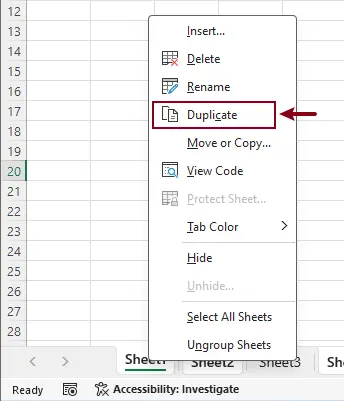
Clique com o botão direito do rato em qualquer um dos separadores das folhas selecionadas. No menu de contexto, clique em Duplicar.
Resultado
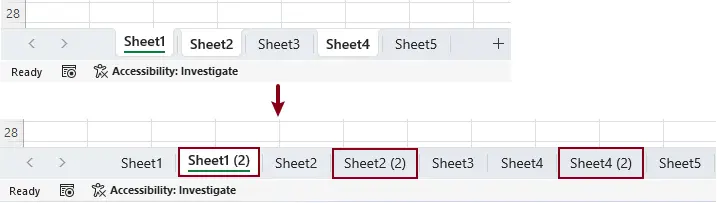
Cada folha de cálculo selecionada é copiada uma única vez, e a(s) folha(s) duplicada(s) são inseridas imediatamente após a(s) original(ais).
Conclusão
A funcionalidade Duplicate simplifica uma das operações mais frequentes com folhas de cálculo no Excel. Ao eliminar caixas de diálogo e confirmações desnecessárias, oferece uma forma mais rápida, limpa e intuitiva de duplicar folhas de cálculo.
Se copiar planilhas faz frequentemente parte do seu fluxo de trabalho diário no Excel, o Duplicate ajuda-o a poupar tempo, reduzir cliques e manter-se focado — transformando uma funcionalidade simples numa poderosa alavanca de produtividade.
Ferramentas de Produtividade Recomendadas
Office Tab: Utilize separadores práticos no Microsoft Office, tal como no Chrome, Firefox e no novo navegador Edge. Alterne facilmente entre documentos com separadores — sem mais janelas desorganizadas.Saber mais...
Kutools para Outlook: O Kutools para Outlook oferece 100+ funcionalidades poderosaspara o Microsoft Outlook 2010–2024 (e versões posteriores), bem como para o Microsoft 365, ajudando-o a simplificar a gestão de correio eletrónico e a aumentar a produtividade.Saber mais...
Kutools para Excel
O Kutools para Excel oferece 300+ funcionalidades avançadas para agilizar o seu trabalho no Excel 2010 – 2024 e no Microsoft 365. A funcionalidade acima é apenas uma entre muitas ferramentas que poupam tempo incluídas.

Índice
- Principais vantagens de utilizar o Duplicate
- Como duplicar folhas de cálculo com o Duplicate
- Conclusão
- As Melhores Ferramentas de Produtividade para o Office
Kutools para Excel
Oferece mais de 300 funcionalidades poderosas para agilizar as suas tarefas no Excel.
- ⬇️ Transferência Gratuita
- 🛒 Comprar Agora
- 📘 Tutoriais das Funcionalidades
- 🎁 Teste Gratuito de 30 Dias