Como adicionar uma nova página ou texto após as notas finais num documento do Word?
Como sabemos, as notas finais são normalmente colocadas no final de um documento, pelo que adicionar uma nova página ou texto após elas pode parecer complicado. Neste artigo, mostramos-lhe um método simples e eficaz para o fazer — passo a passo.
Adicionar nova página ou texto após as notas finais no Word
Adicionar nova página ou texto após as notas finais no Word
Siga os passos abaixo para adicionar uma nova página ou texto após as notas finais num documento do Word.
1. Abra o documento onde irá adicionar uma nova página ou texto após as notas finais e prima as teclas Ctrl+End para se deslocar até ao fim do documento.
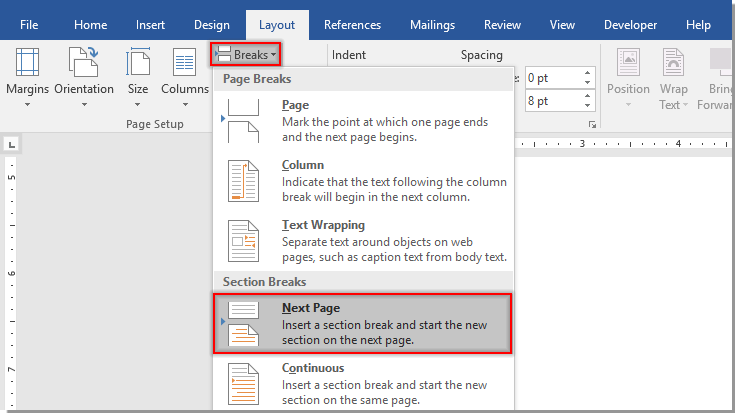
2. Clique em Esquema > Quebras > Próxima página, conforme mostrado na imagem abaixo.
3. Em seguida, aceda ao separador Referências, clique no iniciador Nota de rodapé e nota final. Na caixa de diálogo Nota de rodapé e nota final, selecione Fim da secção na lista pendente Notas finais e, em seguida, clique no botão Aplicar. Veja a imagem:

Em seguida, é adicionada uma nova página após a secção original das notas finais, conforme ilustrado na imagem abaixo.
