Criar uma(o) Tarefa no Outlook
Alguns utilizadores têm o hábito de planear o seu trabalho com uma lista de tarefas por fazer, concluindo-as uma a uma. Agora, no Outlook, também pode criar tarefas para organizar o seu trabalho.
Nota: Os métodos apresentados nesta página aplicam-se ao programa de ambiente de trabalho do Microsoft Outlook 2019 no Windows 10. As instruções podem variar ligeira ou significativamente consoante a versão do Microsoft Outlook e o ambiente Windows.
Criar uma(o) Tarefa no Outlook
1. Clique em  ou em Tarefas na parte inferior do Painel de Pastas para mudar para a vista de Tarefas.
2. Clique em Base > Tarefa para criar uma tarefa.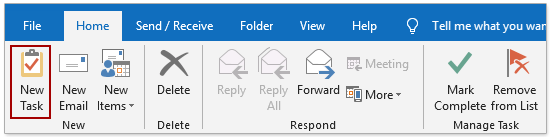
3. Agora abre-se uma janela de Tarefa. Introduza as informações conforme necessário: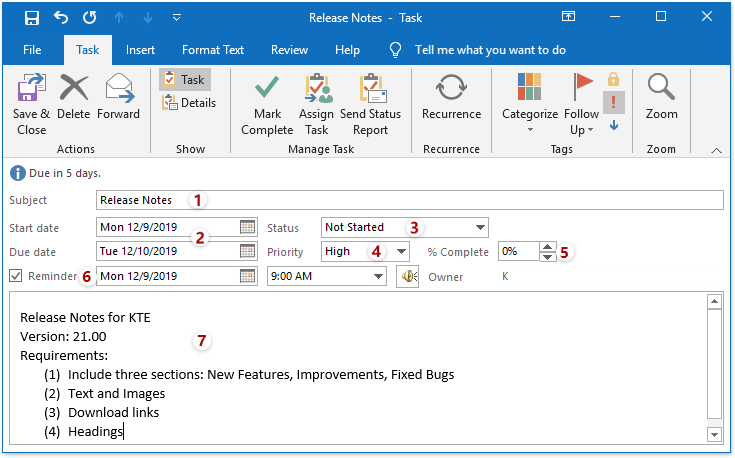
(1) Introduza um assunto para a(o) Tarefa no campo Assunto.
(2) Especifique a data de início e a data de vencimento da tarefa. Pode introduzir a data e premir diretamente a tecla Enter ou selecionar uma data no calendário pendente.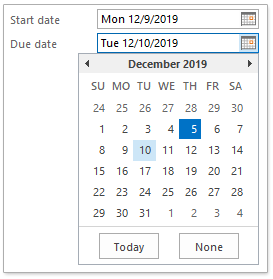
(3) Especifique o estado da tarefa para esta Tarefa. Clique na caixa Estado e selecione um estado na lista suspensa.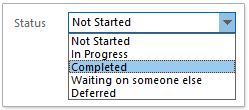
(4) Especifique a prioridade da tarefa. Clique na caixa Prioridade e selecione uma prioridade na lista suspensa.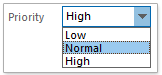
(5) Especifique a percentagem de conclusão da tarefa: introduza uma percentagem na caixa % concluído para indicar o progresso da tarefa.
(6) Defina um lembrete para a(o) Tarefa. Marque a opção Lembrete, depois selecione uma data no calendário pendente seguinte e uma hora na(o) seguinte Lista suspensa.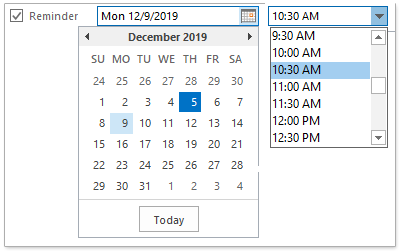
(7) Introduza as notas da tarefa conforme necessário.
4. Depois de introduzir as informações e redigir as notas da tarefa, clique em Salvar e Fechar.
Notas
1. Se pretender guardar a tarefa sem fechar a janela da tarefa, clique no botão Guardar no canto superior esquerdo.
2. Se precisar de adicionar ou editar informações secundárias sobre esta tarefa, clique em Tarefa > Detalhes para abrir a página de detalhes.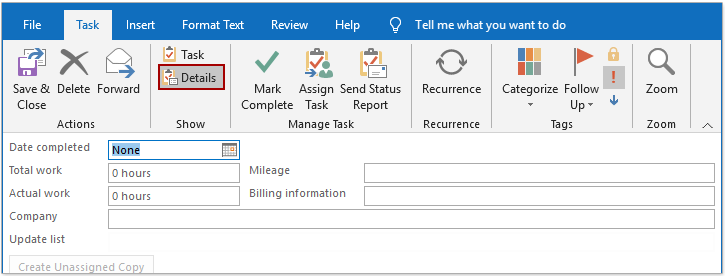
Mais artigos ...
Melhores Ferramentas de Produtividade para o Office
Experimente o totalmente novo Kutools para Outlook com 100+ funcionalidades incríveis!Clique para transferir já!
📧Automação de E-mails: Resposta Automática (disponível para POP e IMAP) / Agendar Envio de E-mails / CC/BCC Automático por Regras ao Enviar E-mail / Encaminhamento Automático (regra avançada) / Adicionar Saudação Automaticamente / Dividir Automaticamente E-mails com Múltiplos Destinatários em Mensagens Individuais...
📨Gestão de E-mails: Recallar e-mail / Bloquear e-mails fraudulentos por assunto e outros critérios / Eliminar e-mails duplicados / Pesquisa avançada / Organizar pastas...
📁Anexos Pro: Guardar em Lote / Desanexar em Lote / Comprimir em Lote / Salvar Automaticamente / Desanexar Automaticamente / Auto Comprimir...
🌟Magia da Interface: 😊 Mais Emojis Bonitos e Divertidos / Avisa-o quando chegam e-mails importantes / Minimizar o Outlook em vez de fechá-lo...
👍Maravilhas com um Clique: Responder a Todos com Anexos / E-mails Anti-Phishing / 🕘 Mostrar Fuso Horário – Hora Atual do Remetente...
👩🏼🤝👩🏻Contactos e Calendário: Criar contactos em lote a partir de e-mails selecionados / Dividir um grupo de contactos em grupos individuais / Remover lembrete de aniversário...
Utilize o Kutools no seu idioma preferido – com suporte para inglês, espanhol, alemão, francês, chinês e mais de 40 idiomas!


🚀 Transferência com um Clique — Obtenha Todos os Extras do Office
Altamente Recomendado: Kutools for Office (5 em 1)
Um clique para transferir cinco instaladoresde uma só vez —Kutools para Excel, Outlook, Word, PowerPointe Office Tab Pro.Clique para transferir já!
- ✅Conveniência com um clique: Transfira os cinco pacotes de instalação numa única ação.
- 🚀Pronto para qualquer tarefa no Office: instale os extras que precisa, exatamente quando os precisar.
- 🧰Incluídos: Kutools para Excel / Kutools para Outlook / Kutools para Word / Office Tab Pro / Kutools for PowerPoint