Criar um gráfico de caixa e bigodes no Excel
No Excel, um gráfico de caixa e bigodes — também conhecido como box plot — é utilizado para apresentar análises estatísticas que revelam como os valores se distribuem num conjunto de dados. Por exemplo, com este tipo de gráfico, pode visualizar as estatísticas das pontuações dos testes entre diferentes disciplinas e identificar rapidamente aquela que exige maior atenção por parte dos alunos.
Neste artigo, explico como criar um gráfico de caixa e bigodes em cada versão do Excel.
- Criar um gráfico de caixa e bigodes no Excel 2016 e versões posteriores
- Criar um gráfico de caixa e bigodes no Excel 2013 e versões anteriores
- Transferir ficheiro de exemplo de gráfico de caixa e bigodes
- Vídeo: Criar um gráfico de caixa e bigodes no Excel
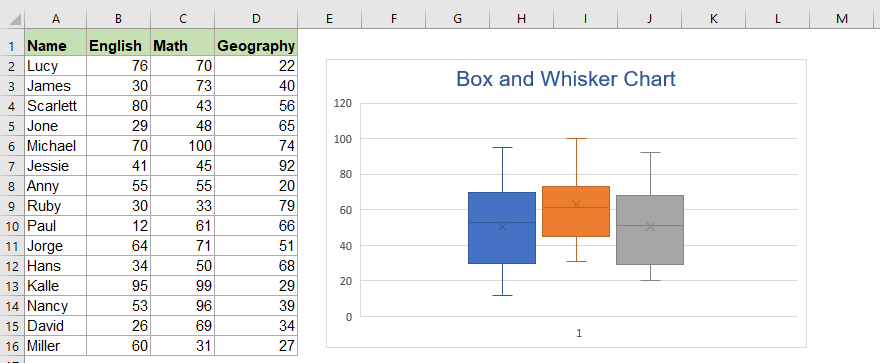
O gráfico de caixa e bigodes apresenta um resumo em cinco números dos dados: valor mínimo, primeiro quartil (Q1), mediana, terceiro quartil (Q3) e valor máximo.
A linha inferior ligada à caixa representa o valor mínimo e a linha superior, o valor máximo dos dados; a caixa indica o intervalo entre o primeiro e o terceiro quartis, sendo dividida ao meio pela linha da mediana, que marca o centro do intervalo interquartil.
Explicação de cada um dos cinco números:
- Valor Mínimo:O valor mínimo ou mais pequeno no conjunto de dados;
- Primeiro Quartil:O valor intermédio entre o mínimo e a mediana — 25.º percentil;
- Mediana:O valor central do conjunto de dados;
- Terceiro Quartil:O valor intermédio entre a mediana e o máximo — 75.º percentil;
- Valor Máximo: O valor mais elevado do conjunto de dados.

Criar um gráfico de caixa e bigodes no Excel 2016 e versões posteriores
No Excel 2016, 2019 e Office 365, está disponível um gráfico de caixa e bigodes incorporado. Para criar rapidamente e facilmente um gráfico deste tipo, siga os passos seguintes:
1. Selecione os dados com base nos quais pretende criar o gráfico de caixa e bigodes.

2. Em seguida, clique em Inserir > Inserir Gráfico Estatístico > Caixa e Bigodes. Veja a imagem:

3. Será então inserido imediatamente um gráfico de caixa e bigodes — veja a imagem:

4. Em seguida, selecione e elimine o eixo horizontal. Pode ainda editar o título do gráfico e inserir a legenda conforme necessário — veja a imagem:

Criar um gráfico de caixa e bigodes no Excel 2013 e versões anteriores
O gráfico de Caixa e Bigodes não está disponível como tipo de gráfico no Excel 2013 e versões anteriores; nesse caso, deverá criá-lo passo a passo.
Passo 1: Prepare os Intervalo de Dados com base nos quais irá criar o gráfico de caixa e bigodes
Suponha que tem os seguintes Intervalo de Dados:

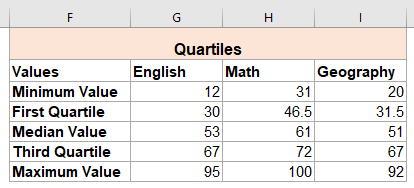
1. Crie uma segunda tabela para calcular o valor mínimo, o primeiro quartil, a mediana, o terceiro quartil e o valor máximo utilizando as fórmulas abaixo:
Primeiro Quartil:=QUARTILE.INC(B2:B16, 1)
Valor Mediano:=QUARTILE.INC(B2:B16, 2)
Terceiro Quartil:=QUARTILE.INC(B2:B16, 3)
Valor Máximo:=MAX(B2:B16)

2. Após inserir as fórmulas, obterá o seguinte resultado:
3. Em seguida, crie uma terceira tabela com base na segunda para calcular as diferenças; aplique as fórmulas abaixo:
Primeiro Quartil – Mínimo:=G4-G3
Mediana – Primeiro Quartil:=G5-G4
Terceiro Quartil – Mediana:=G6-G5
Máximo – Terceiro Quartil:=G7-G6

4. Após aplicar as fórmulas, obterá o resultado apresentado na imagem seguinte; este intervalo de dados será utilizado para criar o gráfico de caixa e bigodes.

Passo 2: Criar um Gráfico de Colunas Empilhadas
5. Após obter os intervalos de dados com base nos quais irá criar o gráfico de caixa e bigodes, selecione os dados da terceira tabela e, em seguida, clique em Inserir > Inserir Coluna ou Gráfico de Barras > Coluna Empilhada. Veja a imagem:

6. Foi inserido um gráfico de colunas empilhadas na folha de cálculo, tal como apresentado na imagem seguinte:

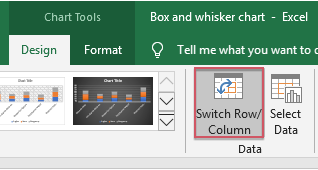
7. Clique para selecionar o gráfico e, em seguida, clique na opção Alternar Linha/Coluna no separador Estrutura. O gráfico será convertido no seguinte — veja as imagens:
 |  |  |
Passo 3: Formatar o Gráfico de Colunas Empilhadas como gráfico de caixa e bigodes
8. Agora, oculte a série de dados inferior: clique com o botão direito do rato em qualquer elemento dessa série e escolha Preenchimento > Sem Preenchimento no menu de contexto. Veja a imagem:

9. E agora a série de dados inferior tornou-se invisível; pode também remover o título do gráfico e a legenda — veja a imagem:

10. De seguida, deverá criar os bigodes substituindo os segmentos superiores e o segundo segmento a partir da base: clique com o botão direito na barra superior do gráfico e escolha Preenchimento > Sem Preenchimento. Veja a imagem:

11. Agora, clique no separador Estrutura na Faixa de Opções e, em seguida, clique em Adicionar Elemento do Gráfico > Barras de Erro > Desvio Padrão, e obterá o seguinte resultado:

12. Em seguida, clique com o botão direito na barra de erro e escolha Formatar Barras de Erro no menu de contexto. Veja a imagem:

13. No painel Formatar Barras de Erro, no separador Opções de Barra de Erro, realize as seguintes operações:
- Selecione a opção Menosna secção Direção;
- Selecione Sem Extremidadena secção Estilo da Extremidade;
- Na secção Quantidade de Erro, clique na opção Percentagem e introduza 100 na caixa de texto.

14. Em seguida, pode também formatar as linhas: clique no separador Preenchimento e Linha e realize as seguintes operações:
- Selecione a linha Contínuaem baixo da secção Linha;
- Especifique uma cor pretendida na lista suspensa Cor;
- Em seguida, introduza 1,5 pt na caixa de texto Largura.

15. Em seguida, repita os passos 10 a 14 acima para a segunda série de dados inferior. Veja a demonstração seguinte:

16. Obterá o gráfico de caixa e bigodes tal como apresentado na imagem seguinte:

17. O gráfico de caixa e bigodes é normalmente apresentado com uma única cor de preenchimento, pelo que deverá ajustar a cor de preenchimento e a cor da borda das caixas. Siga estes passos:
- Clique com o botão direito nas caixas superiores, escolha Preenchimento e, de seguida, selecione uma cor de preenchimento à sua escolha, como azul claro.
- Depois, escolha um Azul Escuro na lista suspensa Contorno e selecione 1½ pt na secção Espessura.

18. Repita o passo 17 acima para formatar também as caixas inferiores. Agora, o gráfico de caixa e bigodes foi criado com sucesso — veja a imagem:

Transferir ficheiro de exemplo de gráfico de caixa e bigodes
Vídeo: Criar um gráfico de caixa e bigodes no Excel
As Melhores Ferramentas de Produtividade para o Office
Kutools para Excel – Ajuda-o a Destacar-se da Multidão
Kutools para Excel Oferece Mais de 300 Funcionalidades,Garantindo que Tudo o Que Precisa Está a Apenas Um Clique...
Office Tab – Ative a Leitura e Edição com Separadores no Microsoft Office (incluindo o Excel)
- Um segundo para alternar entre dezenas de documentos abertos!
- Reduza centenas de cliques diários e diga adeus à síndrome do túnel cárpico.
- Aumente a sua produtividade em 50 % ao visualizar e editar vários documentos simultaneamente.
- Traz eficiência ao Office (incluindo o Excel), tal como o Chrome, o Edge e o Firefox.