Como autonumerar colunas ou linhas de uma tabela no Word?
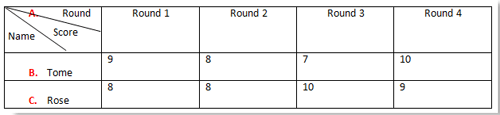
A AutoNumeração também pode ser aplicada a tabelas no Word. Se você inseriu a AutoNumeração em colunas ou linhas de uma tabela, não será necessário ajustar a numeração ao inserir ou excluir uma linha ou coluna da tabela. A AutoNumeração será atualizada automaticamente. Este artigo mostrará como aplicar a AutoNumeração nas colunas ou linhas de uma tabela. Para melhor compreensão, vou demonstrar como inserir a AutoNumeração na primeira coluna à esquerda da tabela abaixo.
Ferramentas de Produtividade Recomendadas para Word
Kutools para Word: Integrando IA 🤖, mais de 100 recursos avançados economizam 50% do seu tempo de manipulação de documentos.Download Grátis
Office Tab: Introduz guias no estilo de navegador ao Word (e outras ferramentas do Office), simplificando a navegação entre vários documentos.Download Grátis
Office Tab: Traz interfaces com guias para o Word, Excel, PowerPoint... |
Aprimore seu fluxo de trabalho agora.Saiba Mais sobre o Office Tab Download Grátis |
Passo 1. Destacando a primeira coluna e, em seguida, clique na aba Início > seta suspensa Numeração. Veja a captura de tela:
 |
 |
 |
Passo 2. Selecione o formato desejado na Biblioteca de Numeração ou defina um novo formato que você prefira na caixa de diálogo Definir Novo Formato de Numeração. Veja a captura de tela:
 |  |  |
Passo 3. A Autonumeração será inserida nas células selecionadas, veja a captura de tela:

Passo 4. Agora, se você excluir a segunda linha, os números na primeira coluna serão reordenados automaticamente, veja a captura de tela:
|
|
 |
Observação: você também pode usar este método para autonumerar uma linha; a única diferença é que você deve destacar a linha primeiro.
Melhores Ferramentas de Produtividade para Office
Kutools for Word – Aprimore sua experiência no Word com mais de 100 recursos incríveis!
🤖 Funcionalidades de IA do Kutools: AI Assistant / Assistente em Tempo Real / Super Polir (Preservar Formato) / Super Traduzir (Preservar Formato) / Redação por IA / Revisão por IA...
📘 Domínio de Documentos: Dividir Páginas / Mesclar Documentos / Exportar Seleção em vários formatos (PDF/TXT/DOC/HTML...) / Converter em Lote para PDF...
✏ Edição de Corpo: Localizar e Substituir em Lote em múltiplos arquivos / Redimensionar todas as Imagens / Transpor Linhas e Colunas de Tabela / Converter Tabela para Texto...
🧹 Limpeza Fácil: Elimine Espaços Extras / Quebras de Seção / Caixas de Texto / Hiperlinks / Para mais ferramentas de Remover, acesse o grupo Remover...
➕ Inserções Criativas: Inserir Delimitadores de Milhares / Caixas de Seleção / Botões de Rádio / Código QR / Código de Barras / Múltiplas Imagens / Descubra mais no grupo Inserir...
🔍 Seleções Precisas: Localize Páginas Específicas / Tabelas / Formas / Parágrafos de Título / Melhore a navegação com mais recursos de Selecionar...
⭐ Melhorias Destacadas: Navegue para qualquer Intervalo / Insira Texto Repetitivo automaticamente / Alternar entre Janelas de Documento /11 ferramentas de Conversão...
🌍 Compatível com40+ Idiomas: Use Kutools no seu idioma preferido — compatível com Inglês, Espanhol, Alemão, Francês, Chinês e mais de40 outros!

✨ Kutools for Office – Uma Instalação, Cinco Ferramentas Poderosas!
Inclui Office Tab Pro · Kutools para Excel · Kutools para Outlook · Kutools for Word · Kutools for PowerPoint
📦 Tenha todas as5 ferramentas em uma única suíte | 🔗 Integração perfeita com o Microsoft Office | ⚡ Economize Tempo e aumente a produtividade imediatamente
Melhores Ferramentas de Produtividade para Office
Kutools for Word – 100+ ferramentas para Word
- 🤖 Funcionalidades de IA do Kutools: AI Assistant / Assistente em Tempo Real / Super Polir / Super Traduzir / Redação por IA / Revisão por IA
- 📘 Domínio de Documentos: Dividir Páginas / Mesclar Documentos / Converter em Lote para PDF
- ✏ Edição de Corpo: Localizar e Substituir em Lote / Redimensionar todas as Imagens
- 🧹 Limpeza Fácil: Remover Espaços Extras / Remover Quebras de Seção
- ➕ Inserções Criativas: Inserir Delimitadores de Milhares / Inserir Caixas de Seleção / Criar Códigos QR
- 🌍 Compatível com40+ Idiomas: Kutools fala o seu idioma – compatível com mais de40 idiomas!