Como exportar a tabela contida no corpo de um e-mail diretamente para o Excel no Outlook?
Quando recebe um e-mail com várias tabelas no corpo da mensagem, poderá precisar de exportar todas elas para uma folha de cálculo do Excel. Embora possa simplesmente copiá-las e colá-las na folha, apresento-lhe aqui um método prático e eficiente para lidar com essa tarefa — especialmente quando tem múltiplas tabelas para exportar.
Exporte todas as tabelas do corpo da mensagem do Outlook para uma folha de cálculo do Excel com código VBA
Aplique o seguinte código VBA para exportar todas as tabelas presentes no corpo de uma mensagem diretamente para uma folha de cálculo do Excel.
1. Abra a mensagem da qual pretende exportar as tabelas e, em seguida, prima simultaneamente as teclas «ALT» + "F11" para abrir a janela do Microsoft Visual Basic for Applications.
2. Clique em «Inserir» > «Módulo» e cole o código seguinte na janela do Módulo.
Código VBA: Exporte todas as tabelas do corpo da mensagem para uma folha de cálculo do Excel
Sub ImportTableToExcel()
Dim xMailItem As MailItem
Dim xTable As Word.Table
Dim xDoc As Word.Document
Dim xExcel As Excel.Application
Dim xWb As Workbook
Dim xWs As Worksheet
Dim I As Integer
Dim xRow As Integer
On Error Resume Next
Set xExcel = New Excel.Application
Set xWb = xExcel.Workbooks.Add
xExcel.Visible = True
Set xWs = xWb.Sheets(1)
xRow = 1
For Each xMailItem In Application.ActiveExplorer.Selection
    Set xDoc = xMailItem.GetInspector.WordEditor
    For I = 1 To xDoc.Tables.Count
        Set xTable = xDoc.Tables(I)
        xTable.Range.Copy
        xWs.Paste
        xRow = xRow + xTable.Rows.Count + 1
        xWs.Range("A" & CStr(xRow)).Select
    Next
Next
End Sub
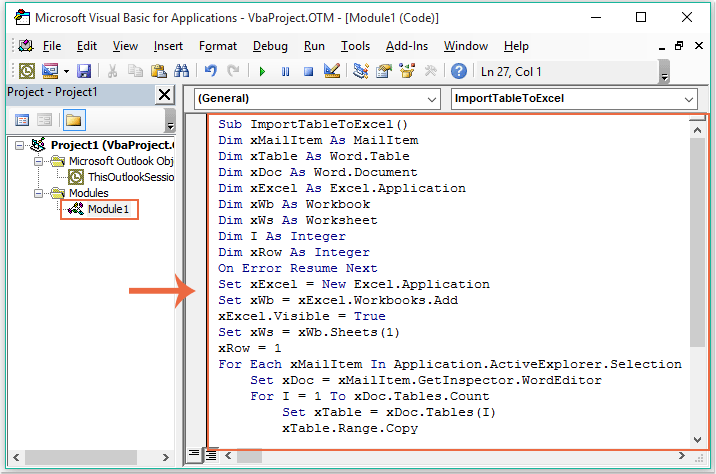
3. Após colar o código acima, ainda na janela «Microsoft Visual Basic for Applications», clique em «Ferramentas» > «Referências» para abrir a caixa de diálogo «Referências – Project1» e selecione as opções «Microsoft Word Object Library» e «Microsoft Excel Object Library» na lista «Referências disponíveis», conforme ilustrado na imagem:

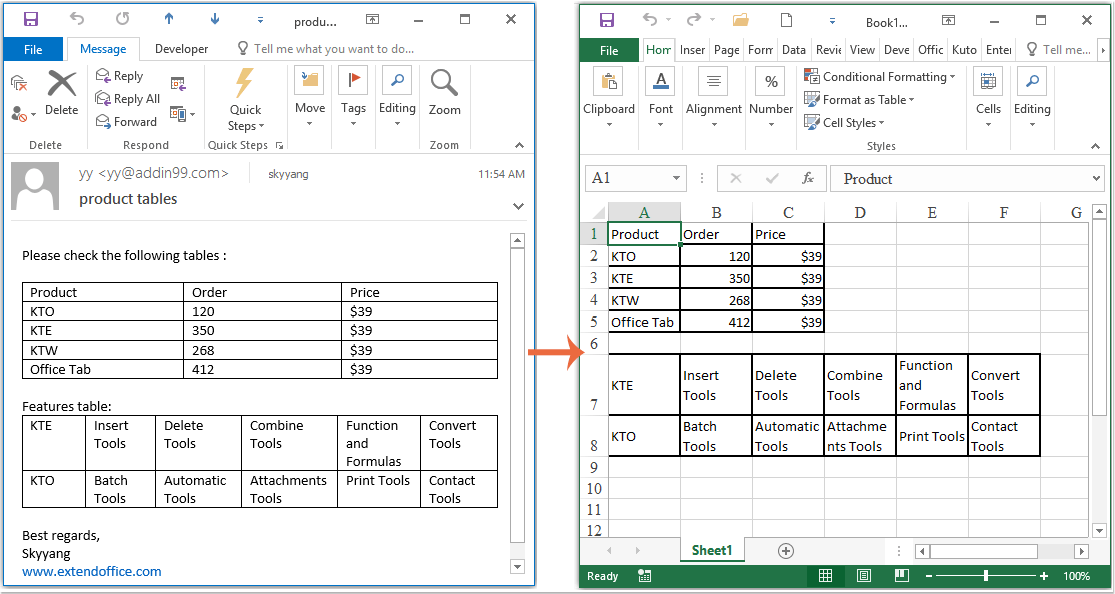
4. Em seguida, clique no botão «OK» para fechar a caixa de diálogo e, de seguida, prima a tecla "F5" para executar o código. Todas as tabelas no corpo da mensagem serão exportadas para um novo livro, tal como ilustrado na imagem seguinte:
Assistente de E-mail com IA no Outlook: Respostas mais inteligentes, comunicação mais clara (magia com um só clique!)
Simplifique as suas tarefas diárias no Outlook com o Assistente de E-mail com IA do Kutools para Outlook. Esta ferramenta inteligente aprende com os seus e-mails anteriores para sugerir respostas precisas, otimizar o conteúdo das suas mensagens e ajudá-lo a redigir e aperfeiçoar textos com facilidade.

Esta funcionalidade suporta:
- Respostas Inteligentes: Obtenha respostas elaboradas com base nas suas conversas anteriores — personalizadas, precisas e prontas a usar.
- Conteúdo Aprimorado: Refine automaticamente o texto dos seus e-mails para garantir maior clareza e impacto.
- Redação sem esforço: basta indicar palavras-chave e deixe que a IA trate do resto, com múltiplos estilos de escrita.
- Extensões Inteligentes: potencie as suas ideias com sugestões sensíveis ao contexto.
- Resumo: Obtenha instantaneamente uma visão clara e concisa de e-mails longos.
- Alcance Global: Traduza os seus e-mails para qualquer idioma com facilidade.
Esta funcionalidade suporta:
- Respostas inteligentes por e-mail
- Conteúdo otimizado
- Rascunhos baseados em palavras-chave
- Extensão inteligente de conteúdo
- Resumo de e-mails
- Tradução multilíngue
Não espere—descarregue já o Assistente de E-mail com IA e desfrute!
Melhores Ferramentas de Produtividade para o Office
Experimente o totalmente novo Kutools para Outlook com 100+ funcionalidades incríveis!Clique para transferir já!
📧Automação de E-mails: Resposta Automática (disponível para POP e IMAP) / Agendar Envio de E-mails / CC/BCC Automático por Regras ao Enviar E-mail / Encaminhamento Automático (regra avançada) / Adicionar Saudação Automaticamente / Dividir Automaticamente E-mails com Múltiplos Destinatários em Mensagens Individuais...
📨Gestão de E-mails: Recallar e-mail / Bloquear e-mails fraudulentos por assunto e outros critérios / Eliminar e-mails duplicados / Pesquisa avançada / Organizar pastas...
📁Anexos Pro: Guardar em Lote / Desanexar em Lote / Comprimir em Lote / Salvar Automaticamente / Desanexar Automaticamente / Auto Comprimir...
🌟Magia da Interface: 😊 Mais Emojis Bonitos e Divertidos / Avisa-o quando chegam e-mails importantes / Minimizar o Outlook em vez de fechá-lo...
👍Maravilhas com um Clique: Responder a Todos com Anexos / E-mails Anti-Phishing / 🕘 Mostrar Fuso Horário – Hora Atual do Remetente...
👩🏼🤝👩🏻Contactos e Calendário: Criar contactos em lote a partir de e-mails selecionados / Dividir um grupo de contactos em grupos individuais / Remover lembrete de aniversário...
Utilize o Kutools no seu idioma preferido – com suporte para inglês, espanhol, alemão, francês, chinês e mais de 40 idiomas!


🚀 Transferência com um Clique — Obtenha Todos os Extras do Office
Altamente Recomendado: Kutools for Office (5 em 1)
Um clique para transferir cinco instaladoresde uma só vez —Kutools para Excel, Outlook, Word, PowerPointe Office Tab Pro.Clique para transferir já!
- ✅Conveniência com um clique: Transfira os cinco pacotes de instalação numa única ação.
- 🚀Pronto para qualquer tarefa no Office: instale os extras que precisa, exatamente quando os precisar.
- 🧰Incluídos: Kutools para Excel / Kutools para Outlook / Kutools para Word / Office Tab Pro / Kutools for PowerPoint