Criar e utilizar uma lista de distribuição no Outlook
Se envia frequentemente e-mails para o mesmo grupo de pessoas — como a sua equipa no trabalho —, adicionar manualmente cada endereço de e-mail todas as vezes pode ser moroso. Felizmente, o Outlook oferece uma solução conveniente com a sua funcionalidade de lista de distribuição. Ao criar uma lista de distribuição, pode agrupar todos os endereços de e-mail dos membros da equipa num único contacto. Uma vez configurada, basta selecionar essa lista ao compor um e-mail e a sua mensagem será enviada automaticamente a todos os destinatários incluídos no grupo. Este guia irá orientá-lo passo a passo na criação e utilização eficaz de uma lista de distribuição no Outlook, simplificando as suas comunicações por e-mail.
Criar e utilizar uma lista de distribuição no Outlook
Criar e utilizar uma lista de distribuição no Outlook
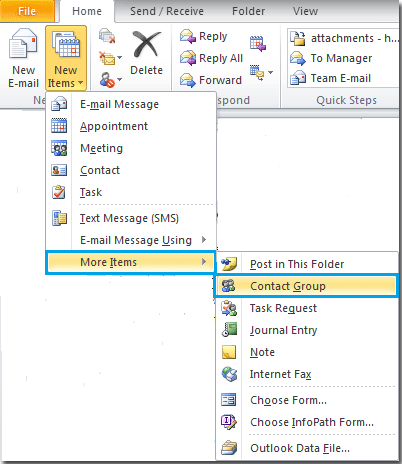
1. Inicie o Outlook e clique em «Base» > «Novos itens». Veja a captura de ecrã:

2. Clique em «Mais itens» > «Grupo de Contactos».
3. No separador «Grupo de Contactos» do Friso, clique em «Adicionar membros».

4. Selecione «Adicionar da Agenda de Endereços» no menu suspenso para adicionar membros.

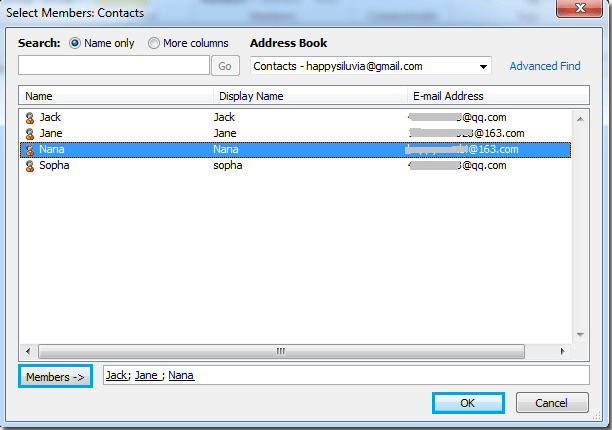
5. Na caixa de diálogo «Selecionar membros: Contactos», selecione um dos seus destinatários e clique no botão «Membros». Repita este passo até que a lista de distribuição inclua todos os endereços de email dos membros da equipa e, em seguida, clique em «OK».
6. Introduza um nome para a sua lista de distribuição e, em seguida, clique em «Guardar e Fechar».

7. Quando estiver pronto para enviar um e-mail à equipa, abra a caixa de diálogo «Selecionar nomes: Contactos», escolha a lista de distribuição, clique em «Para» e, em seguida, selecione «OK». Veja a captura de ecrã:

8. A lista de distribuição aparecerá então na coluna «Para». Redija o seu e-mail e envie-o — todos os membros da lista receberão a sua mensagem.

Melhores Ferramentas de Produtividade para o Office
Experimente o totalmente novo Kutools para Outlook com 100+ funcionalidades incríveis!Clique para transferir já!
📧Automação de E-mails: Resposta Automática (disponível para POP e IMAP) / Agendar Envio de E-mails / CC/BCC Automático por Regras ao Enviar E-mail / Encaminhamento Automático (regra avançada) / Adicionar Saudação Automaticamente / Dividir Automaticamente E-mails com Múltiplos Destinatários em Mensagens Individuais...
📨Gestão de E-mails: Recallar e-mail / Bloquear e-mails fraudulentos por assunto e outros critérios / Eliminar e-mails duplicados / Pesquisa avançada / Organizar pastas...
📁Anexos Pro: Guardar em Lote / Desanexar em Lote / Comprimir em Lote / Salvar Automaticamente / Desanexar Automaticamente / Auto Comprimir...
🌟Magia da Interface: 😊 Mais Emojis Bonitos e Divertidos / Avisa-o quando chegam e-mails importantes / Minimizar o Outlook em vez de fechá-lo...
👍Maravilhas com um Clique: Responder a Todos com Anexos / E-mails Anti-Phishing / 🕘 Mostrar Fuso Horário – Hora Atual do Remetente...
👩🏼🤝👩🏻Contactos e Calendário: Criar contactos em lote a partir de e-mails selecionados / Dividir um grupo de contactos em grupos individuais / Remover lembrete de aniversário...
Utilize o Kutools no seu idioma preferido – com suporte para inglês, espanhol, alemão, francês, chinês e mais de 40 idiomas!


🚀 Transferência com um Clique — Obtenha Todos os Extras do Office
Altamente Recomendado: Kutools for Office (5 em 1)
Um clique para transferir cinco instaladoresde uma só vez —Kutools para Excel, Outlook, Word, PowerPointe Office Tab Pro.Clique para transferir já!
- ✅Conveniência com um clique: Transfira os cinco pacotes de instalação numa única ação.
- 🚀Pronto para qualquer tarefa no Office: instale os extras que precisa, exatamente quando os precisar.
- 🧰Incluídos: Kutools para Excel / Kutools para Outlook / Kutools para Word / Office Tab Pro / Kutools for PowerPoint