Como realçar células cujo valor seja maior ou menor que um determinado número no Excel?
Imagine que tem uma tabela com grandes quantidades de dados e que, para encontrar as células com valores superiores ou inferiores a um valor específico, isso seria cansativo e demorado. Neste tutorial, falarei sobre as formas de realçar rapidamente as células que contêm valores maiores ou menores do que um número especificado no Excel.

Realçar células se o valor for maior ou menor do que um número com Usar Formatação Condicional
1. Selecione o intervalo de dados onde pretende realçar as células com valores superiores ou inferiores a um valor especificado.
No separador Base, clique em Usar Formatação Condicional > Regras para Realçar Células e, em seguida, selecione Maior Do Que, Menor Do Que ou outras opções conforme necessário.
3. (Neste exemplo, selecionei)Maior Do Que.) Na caixa de diálogo Maior Do Que que surge, introduza o valor na caixa de entrada à esquerda e selecione a opção de formato na lista suspensa à direita, conforme ilustrado abaixo.
Nota: Se quiser utilizar um formato personalizado, escolha Formato personalizado e, em seguida, personalize o seu formato na caixa de diálogo Definir formato de célula que surge.
4. As células que cumprem a condição definida são destacadas imediatamente.
Nota: Se precisar de editar a regra — por exemplo, alterar o valor (450), a relação (de «maior do que» para «menor do que», por exemplo) ou o intervalo onde aplicar a regra — clique em Usar Formatação Condicional > Gerir Regras para abrir a janela Usar Formatação Condicional – Gerir Regras.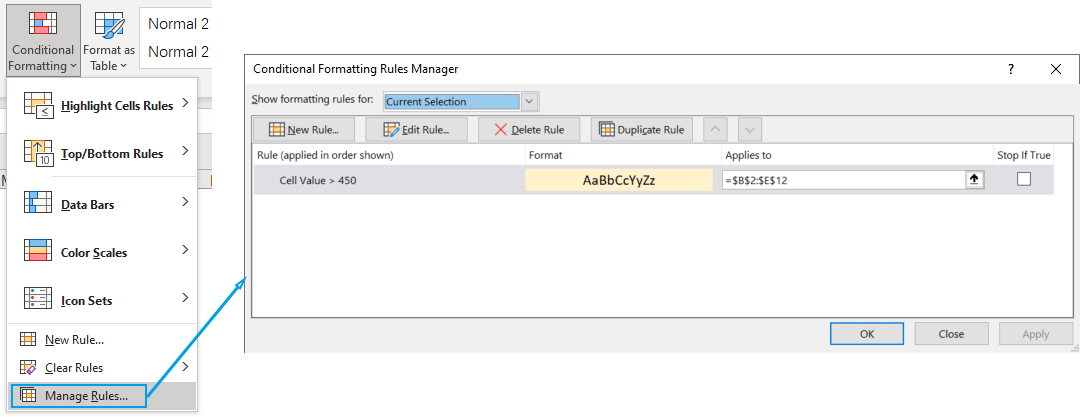
Realçar células se o valor for maior ou menor do que um número com a funcionalidade Selecionar células específicas
O Kutools para Excel oferece a funcionalidade Selecionar células específicas para o ajudar a encontrar múltiplos valores que cumpram uma ou duas condições definidas de uma só vez. Continue a ler para saber como realçar rapidamente células que contenham valores superiores ou inferiores a um determinado número.
1. No separador Kutools, no grupo Edição, clique em Selecionar > Selecionar células específicas.
- Na caixa Selecione células dentro do intervalo, clique no botão de seleção de intervalo
 à direita para especificar o intervalo a partir do qual pretende realçar as células.Nota:Para pesquisar em toda a folha, clique no separador da folha.
 - Na secção Selecionar tipo, selecione a opção Célula.
- Na secção Especificar tipo, defina uma ou duas condições:
- Clique na seta pendente do lado esquerdo para selecionar a relação de que necessita, como Maior do que, Menor do que, Maior ou Igual a, entre outras.
- Introduza o valor na caixa correspondente, de acordo com as suas necessidades.
- Especifique a relação entre as duas condições (se existirem): E ou Ou.
 à direita para especificar o intervalo a partir do qual pretende realçar as células.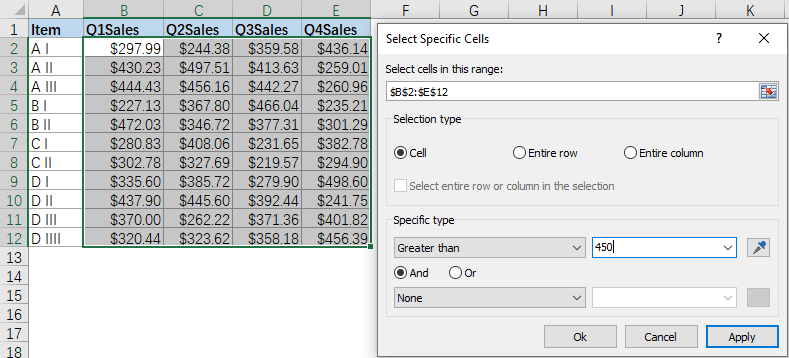
3. Clique em Ok para selecionar as células que cumprem a(s) condição(ões) definida(s). Surge uma caixa de diálogo a indicar quantas células foram encontradas e selecionadas.
4. Clique em OK. Agora, pode realçar imediatamente as células selecionadas, aplicando-lhes uma cor de fonte, cor de preenchimento ou outros formatos distintos.
Kutools para Excel– Potencie o Excel com mais de 300 ferramentas essenciais, tornando o seu trabalho mais rápido e fácil, e aproveite as funcionalidades de IA para um processamento de dados mais inteligente e uma maior produtividade.Obtenha Já
Artigos relacionados
Como realçar células acima ou abaixo da média no Excel?
Em alguns casos especiais, poderá precisar de destacar ou aplicar Formatação Condicional a células cujos valores estejam acima ou abaixo da média num intervalo de dados no Excel. Aqui explicamos como resolver este problema rapidamente no Excel.
Como realçar células com base no comprimento do texto no Excel?
Imagine que está a trabalhar com uma folha de cálculo contendo uma lista de cadeias de texto e pretende realçar todas as células cujo comprimento do texto seja superior a 15. Neste artigo, abordo alguns métodos para resolver esta tarefa no Excel.
Como realçar células entre duas datas no Excel?
Se tiver uma lista de datas na sua folha de cálculo e quiser destacar as células ou linhas compreendidas entre duas datas específicas, a função **Formatação Condicional** do Excel é a solução ideal. Este artigo explica como aplicar a Formatação Condicional para realçar células ou linhas situadas entre duas datas definidas.
Como realçar células com valores duplicados no Excel?
Sabe como realçar rapidamente valores duplicados numa coluna no Excel? E se quiser realçar rapidamente todos os valores iguais entre duas colunas? Este artigo apresenta vários métodos para o fazer.
As Melhores Ferramentas de Produtividade para o Office
Potencie as suas competências no Excel com Kutools para Excel e experimente uma eficiência como nunca antes.Kutools para Excel Oferece mais de 300 funcionalidades avançadas para impulsionar a produtividade e Economizar Tempo.Clique aqui para obter a funcionalidade de que mais precisa...
Office Tab Traz uma interface com separadores para o Office e torna o seu trabalho muito mais fácil
- Ative a edição e leitura com separadores no Word, Excel, PowerPoint, Publisher, Access, Visio e Project.
- Abra e crie vários documentos em novos separadores da mesma janela, em vez de em janelas separadas.
- Aumente a sua produtividade em 50 % e elimine centenas de cliques do rato todos os dias!
Todos os suplementos Kutools — num único instalador.
Kutools for Office reúne suplementos para Excel, Word, Outlook e PowerPoint, além do Office Tab Pro, sendo a solução ideal para equipas que trabalham em várias aplicações do Office.





- Pacote tudo-em-um— suplementos para Excel, Word, Outlook e PowerPoint + Office Tab Pro
- Um instalador, uma licença— configuração em minutos (pronto para MSI)
- Funciona melhor em conjunto— produtividade simplificada em todas as aplicações do Office
- Teste gratuito de 30 dias com todas as funcionalidades— sem registo, sem cartão de crédito
- Melhor relação qualidade-preço— poupe face à compra individual dos suplementos