Excel: Como expandir ou contrair todos os campos em Tabela Dinâmica
Tabela Dinâmica são Comumente Usado para analisar dados no Excel. Se existirem muitos grupos, por vezes é necessário contrair ou expandir os grupos consoante as necessidades de visualização. Contudo, clicar manualmente nos botões de expansão ou contração de cada grupo pode ser moroso.
Este tutorial mostra-lhe vários métodos rápidos para expandir ou contrair todos os campos de uma Tabela Dinâmica em simultâneo.
Expandir ou contrair todos os campos utilizando a funcionalidade incorporada da Tabela Dinâmica
Expandir ou contrair todos os campos utilizando atalhos
Expandir ou contrair todos os campos utilizando o Gráfico Dinâmico
Expandir ou contrair todos os campos utilizando a funcionalidade incorporada da Tabela Dinâmica
No Excel, existem duas funcionalidades incorporadas que permitem expandir ou contrair todos os campos de uma só vez.
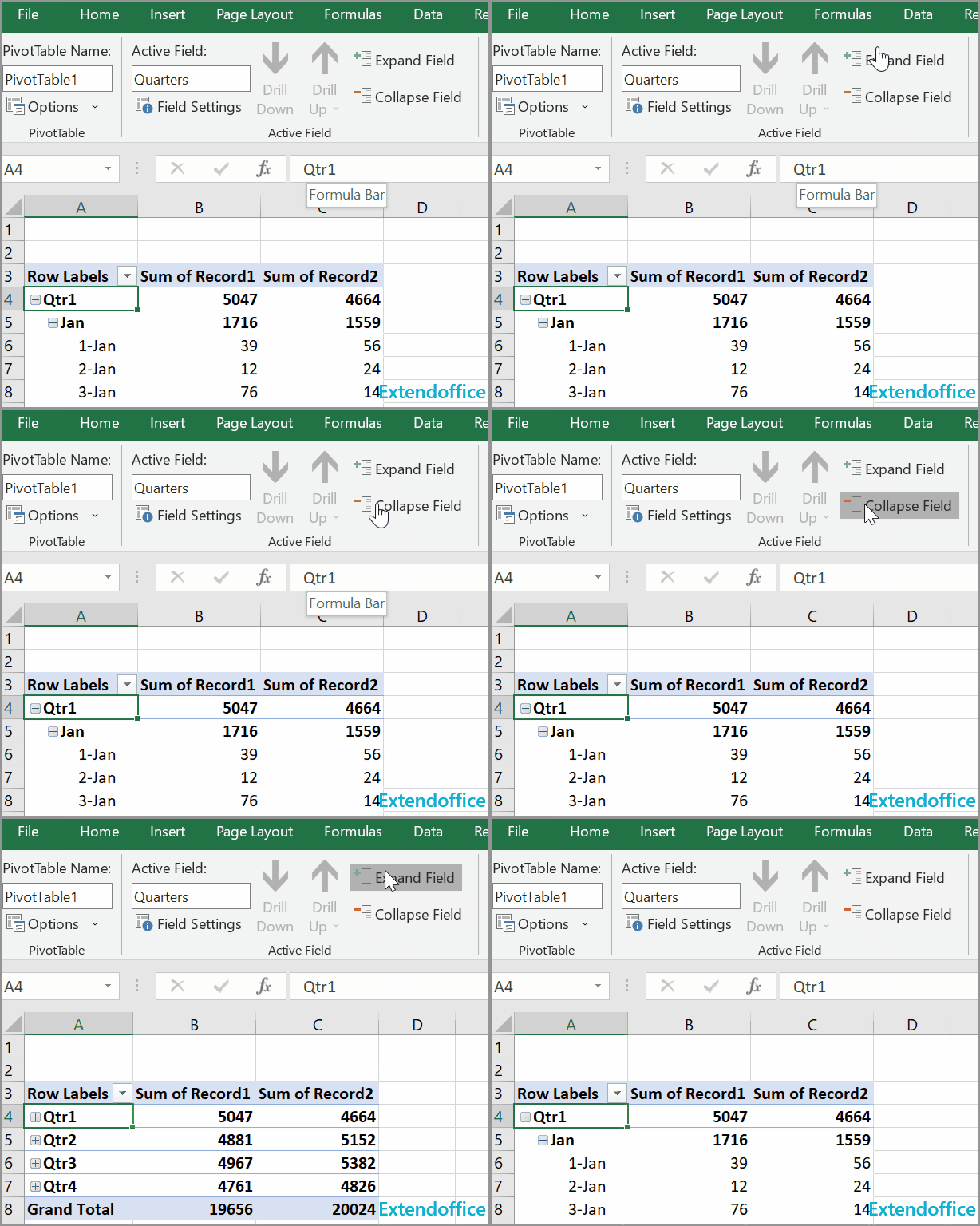
Botões Expandir Campo e Contrair Campo
Clique no nome do grupo da tabela dinâmica para exibir o separador «Analisar Tabela Dinâmica» e, em seguida, clique no botão «Expandir Campo» ou «Contrair Campo», conforme necessário.
Menu de clique com o botão direito
Clique no nome do grupo que pretende expandir ou contrair e, no menu de contexto apresentado, selecione «Expandir/Contrair» > «Expandir Campo Inteiro» ou «Contrair Campo Inteiro».
Expandir ou contrair todos os campos utilizando atalhos
Se preferir utilizar atalhos para tarefas no Excel, aqui estão dois conjuntos de atalhos de teclado que lhe permitem expandir ou contrair rapidamente todos os campos de uma Tabela Dinâmica.
Selecione a Nome do Grupo que pretende operar e, em seguida, utilize os atalhos abaixo
| Expandir campos: Alt + A + J Contrair campos: Alt + A + H |
Expandir ou contrair todos os campos utilizando o Gráfico Dinâmico
Se estiver a utilizar o Excel 2016 ou posterior, o Gráfico Dinâmico é uma ferramenta útil para expandir ou reduzir campos numa Tabela Dinâmica.
1. Escolha Gráfico Dinâmico e Tabela Dinâmica em vez de apenas Tabela Dinâmica ao criar a sua análise dinâmica.
2. Selecione os dados originais e clique em «Inserir» > «Gráfico Dinâmico» > «Gráfico Dinâmico e Tabela Dinâmica».
3. Após configurar a Tabela Dinâmica, aceda ao Gráfico Dinâmico e clique no botão «mais» (+) ou «menos» (–) para expandir ou contrair os campos da Tabela Dinâmica. Veja a imagem:
Outras Operações (Artigos)
Como corrigir ou bloquear a cor de fundo numa folha
Por vezes, ao partilhar uma folha com outras pessoas para edição, poderá querer bloquear a cor de fundo num intervalo de células e impedir que seja alterada.
Como reduzir o tamanho do ficheiro do Excel?
Às vezes, demora vários minutos a abrir ou guardar um ficheiro do Excel se este for demasiado grande. Para resolver este problema, este tutorial mostra-lhe como reduzir o tamanho do ficheiro do Excel removendo conteúdos ou formatos desnecessários ou nunca utilizados.
Excel: Como criar ou inserir um marcador
Já imaginou criar ou inserir um marcador para saltar rapidamente para uma determinada gama de dados quando tem muita informação numa folha de cálculo ou livro?
Como aplicar sombreamento a linhas ou colunas ímpares/pares (alternadas) no Excel?
Ao criar uma folha de cálculo, muitas pessoas optam por aplicar sombreamento a linhas ou colunas ímpares ou pares (alternadas) para tornar a folha mais visual. Este artigo mostra-lhe dois métodos para aplicar sombreamento a linhas ou colunas ímpares/pares no Excel.
As Melhores Ferramentas de Produtividade para o Office
Potencie as suas competências no Excel com Kutools para Excel e experimente uma eficiência como nunca antes.Kutools para Excel Oferece mais de 300 funcionalidades avançadas para impulsionar a produtividade e Economizar Tempo.Clique aqui para obter a funcionalidade de que mais precisa...
Office Tab Traz uma interface com separadores para o Office e torna o seu trabalho muito mais fácil
- Ative a edição e leitura com separadores no Word, Excel, PowerPoint, Publisher, Access, Visio e Project.
- Abra e crie vários documentos em novos separadores da mesma janela, em vez de em janelas separadas.
- Aumente a sua produtividade em 50 % e elimine centenas de cliques do rato todos os dias!
Todos os suplementos Kutools — num único instalador.
Kutools for Office reúne suplementos para Excel, Word, Outlook e PowerPoint, além do Office Tab Pro, sendo a solução ideal para equipas que trabalham em várias aplicações do Office.





- Pacote tudo-em-um— suplementos para Excel, Word, Outlook e PowerPoint + Office Tab Pro
- Um instalador, uma licença— configuração em minutos (pronto para MSI)
- Funciona melhor em conjunto— produtividade simplificada em todas as aplicações do Office
- Teste gratuito de 30 dias com todas as funcionalidades— sem registo, sem cartão de crédito
- Melhor relação qualidade-preço— poupe face à compra individual dos suplementos