Como obter o subtotal com base no número da fatura no Excel?
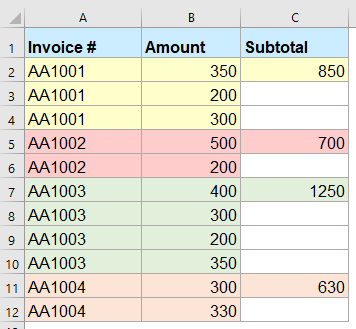
Se tiver uma lista de números de fatura com o respetivo montante noutra coluna e quiser obter o montante subtotal para cada número de fatura, tal como ilustrado na imagem abaixo, como pode resolver este problema no Excel?
Obtenha o montante subtotal com base no número de fatura utilizando fórmulas
Obtenha o montante subtotal com base no número de fatura com uma funcionalidade poderosa
Obtenha o montante subtotal com base no número de fatura utilizando fórmulas
Para tratar esta tarefa, pode aplicar as seguintes fórmulas:
Copie e cole a seguinte fórmula numa célula vazia:
Em seguida, arraste a alça de preenchimento para as células onde pretende utilizar esta fórmula e os resultados do subtotal terão sido calculados com base em cada número de fatura, conforme ilustrado na imagem:

Notas:
1. Na fórmula acima: A2 é a primeira célula que contém o número de fatura que pretende utilizar, A:A é a coluna que contém os números de fatura e B:B é a coluna com os dados cujo subtotal pretende obter.
2. Se pretender apresentar os resultados do subtotal na última célula de cada número de fatura, utilize a seguinte fórmula matricial:
De seguida, deve premir em simultâneo as teclas Ctrl + Shift + Enterpara obter o resultado correto, conforme ilustrado na imagem:

Obtenha o montante subtotal com base no número de fatura com uma funcionalidade poderosa
Se tiver o Kutools para Excel, com a sua funcionalidade útil Mesclar Linhas Avançado, poderá combinar os mesmos números de fatura e obter o subtotal correspondente a cada número de fatura.
Dicas:Para aplicar esta Mesclar Linhas Avançadofuncionalidade, deve primeiro transferir o Kutools para Excel, e depois aplicar a funcionalidade de forma rápida e fácil.
Após instalar o Kutools para Excel, proceda da seguinte forma:
1. Comece por copiar e colar os seus dados originais para um novo intervalo e selecione os dados colados. Em seguida, clique em Kutools > Mesclar e Dividir > Mesclar Linhas Avançado, conforme ilustrado na imagem:

2. Na caixa de diálogo Mesclar Linhas Avançado, clique no nome da coluna Fatura # e, em seguida, clique na opção Chave Primária para definir esta coluna como Coluna Chave. Depois, selecione o nome da coluna Montante, cujos valores pretende subtotallizar, e clique em Calcular > Soma, conforme ilustrado na imagem:
3. Após definir as configurações, clique no botão Ok. Todos os números de fatura iguais foram agora agrupados e os respetivos montantes somados, conforme ilustrado na imagem:
 |  |  |
Clique para transferir o Kutools para Excel e experimente-o gratuitamente já!
As Melhores Ferramentas de Produtividade para o Office
Kutools para Excel Resolve a Maior Parte dos Seus Problemas e Aumenta a Sua Produtividade em 80 %
- Super Barra de Fórmulas (edite facilmente várias linhas de texto e fórmulas); Disposição de Leitura (leia e edite com facilidade um grande número de células); Colar em Intervalo de Filtro...
- Mesclar Células, Linhas ou Colunas e Manter os Dados; Dividir o Conteúdo das Células; Combinar Linhas Duplicadas e Calcular Soma/Média... Evitar Entradas Duplicadas nas Células; Comparar Intervalos...
- Selecionar linhas duplicadas ou únicas;Selecionar linhas em branco (todas as células vazias);Super Localizar e Pesquisa Aproximada em vários livros; seleção aleatória...
- Cópia Exata de múltiplas células sem alterar a referência da fórmula;Criar Referências Automaticamente para várias folhas;Inserir Marcadores, caixas de seleção e muito mais...
- Fórmulas Favoritas e Inserção Rápida, intervalos, gráficos e imagens; Criptografar Células com palavra-passe; Criar Lista de Correspondência e envie e-mails...
- Extrair Texto, adicionar texto, remover caracteres de uma posição, remover espaços; criar e imprimir estatísticas da página de dados; converter entre conteúdo das células e comentários...
- Super Filtro (guarde e aplique esquemas de filtro noutras folhas); Classificação Avançada por mês, semana, dia, frequência e muito mais; Filtro Especial por negrito, itálico…
- Combinar Livros e Folhas de Cálculo; mesclar tabelas com base numa coluna-chave; dividir dados em várias folhas; conversão automática de xls, xlsx e PDF...
- Agrupamento por Tabela Dinâmica número da semana, dia da semana e muito mais...Mostrar desbloqueadas, bloquear seleção com cores diferentes;Destacar células que contêm fórmula/nome...

- Ative a edição e leitura com separadores no Word, Excel, PowerPoint, Publisher, Access, Visio e Project.
- Abra e crie vários documentos em novos separadores da mesma janela, em vez de em janelas separadas.
- Aumente a sua produtividade em 50 % e elimine centenas de cliques do rato todos os dias!
