Como criar uma lista suspensa com vários níveis dependentes no Excel?
As listas suspensas no Excel são uma ferramenta poderosa para introdução de dados, garantindo consistência e reduzindo erros. Contudo, quando precisa de criar listas dinâmicas de vários níveis — em que as opções de cada lista subsequente dependem da seleção feita na lista anterior — o processo pode tornar-se mais complexo. Este guia orientá-lo-á passo a passo, com dicas de otimização e boas práticas.
Criar lista suspensa dependente de vários níveis no Excel
Para criar uma lista suspensa dependente de vários níveis, siga os passos seguintes:
Passo 1: crie os dados para a lista suspensa com vários níveis de dependência.
1. Primeiro, crie os dados para as listas suspensas primeira, segunda e terceira, conforme ilustrado na imagem seguinte:

Passo 2: crie um Nome de célula para cada conjunto de valores das listas suspensas.
2. Em seguida, selecione os valores da primeira lista suspensa (excluindo a célula do cabeçalho) e atribua-lhes um nome na «Caixa de nomes», situada junto à Barra de Fórmulas, conforme ilustrado:

3. Em seguida, selecione os dados da segunda lista suspensa e clique em «Fórmulas» > «Criar a partir da seleção», conforme ilustrado:

4. Na caixa de diálogo «Criar a partir da Seleção» que surge, selecione apenas a opção «Linha Superior», conforme ilustrado:
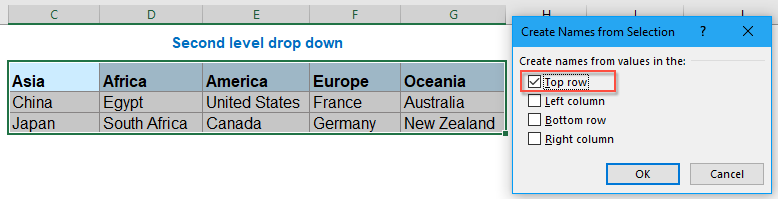
5. Clique em «OK» e os Nomes de célula serão criados automaticamente para cada conjunto de dados da segunda lista suspensa. Em seguida, crie Nomes de célula para os valores da terceira lista suspensa: clique novamente em «Fórmulas» > «Criar a partir da seleção» e, na caixa de diálogo «Criar a partir da Seleção», assinale apenas a opção «Linha Superior», conforme ilustrado:

6. Em seguida, clique no botão «OK»; os valores da lista suspensa de terceiro nível foram definidos como Nome da Célula.
- Dicas: Pode aceder à caixa de diálogo «Gerenciador de Nomes» para visualizar todas as Nome da célula criadas, que foram colocadas na caixa de diálogo «Gerenciador de Nomes», conforme ilustrado na imagem seguinte:


Passo 3: crie a lista suspensa utilizando a Validação de Dados.
7. Em seguida, clique na célula onde pretende inserir a primeira lista suspensa dependente — por exemplo, a célula I2 — e, de seguida, selecione «Dados» > «Validação de Dados» > «Validação de Dados», conforme ilustrado:

8. Na caixa de diálogo «Validação de Dados», no separador «Definições», selecione «Lista» no menu pendente «Permitir» e introduza a seguinte fórmula na caixa «Origem».
=ContinentsNota: nesta fórmula, «Continents» é o nome da célula que contém os valores da primeira lista suspensa criada no Passo 2; altere-o conforme necessário.

9. Em seguida, clique no botão «OK»; a primeira lista suspensa será criada, conforme ilustrado:

10. De seguida, crie a segunda lista suspensa dependente: selecione a célula onde pretende inseri-la — neste caso, clique em J2 — e vá a «Dados» > «Validação de Dados» > «Validação de Dados». Na caixa de diálogo «Validação de Dados», realize as seguintes operações:
- (1.) Selecione «Lista» na lista suspensa «Permitir»;
- (2.) Em seguida, introduza esta fórmula na caixa de texto «Origem».
=INDIRECT(SUBSTITUTE(I2," ","_"))
Nota: na fórmula acima, I2 é a célula que contém o valor da primeira lista suspensa; ajuste-a conforme necessário.

11. Clique em «OK» e a segunda lista suspensa dependente será criada imediatamente, conforme ilustrado:

12. Nesta etapa, crie a terceira lista suspensa dependente: clique na célula onde pretende exibir o valor da terceira lista — neste caso, selecione a célula K2 — e, em seguida, vá a «Dados» > «Validação de Dados» > «Validação de Dados». Na caixa de diálogo «Validação de Dados», realize as seguintes operações:
- (1.) Selecione «Lista» na lista suspensa «Permitir»;
- (2.) Em seguida, insira esta fórmula na caixa de texto «Origem».
=INDIRECT(SUBSTITUTE(J2," ","_"))
Nota: na fórmula acima, J2 é a célula que contém o valor da segunda lista suspensa; ajuste-a conforme necessário.

13. Em seguida, clique em «OK» e as três listas suspensas dependentes serão criadas com sucesso, conforme demonstrado abaixo:

Criar lista suspensa dependente de vários níveis no Excel com uma funcionalidade extraordinária
Criar uma Lista Dinâmica de vários níveis no Excel pode ser complicado, especialmente ao lidar com grandes conjuntos de dados ou hierarquias complexas. O «Kutools para Excel» elimina essa dificuldade, oferecendo uma interface intuitiva e funcionalidades avançadas que simplificam todo o processo. Com a funcionalidade «Lista Suspensa Dinâmica» do Kutools, pode criar listas dinâmicas de vários níveis em apenas alguns cliques — sem precisar de conhecimentos avançados do Excel.
1. Primeiro, organize os seus dados no formato apresentado na imagem seguinte:

2. Em seguida, clique em «Kutools» > «Lista suspensa» > «Lista Suspensa Dinâmica», conforme ilustrado:

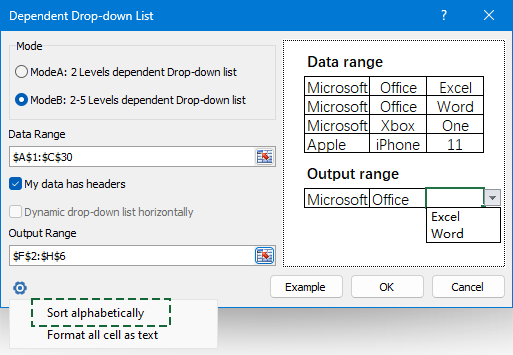
3. Na caixa de diálogo «Lista Dinâmica», realize as seguintes operações:
- Marque a opção «3-5 Níveis Lista Dinâmica» na secção «Tipo»;
- Especifique o intervalo de dados e a área de colocação da lista conforme necessário.
- Em seguida, clique no botão «OK».


4. Agora, a lista suspensa de 3 níveis foi criada, conforme demonstrado a seguir:
Criar uma lista dinâmica de vários níveis no Excel não precisa de ser complicado. Ao seguir os passos acima ou utilizar o Kutools para Excel, pode agilizar a introdução dos seus dados, reduzir erros e aumentar significativamente a sua eficiência. Quer esteja a gerir conjuntos de dados pequenos ou hierarquias complexas, estas técnicas vão ajudá-lo a levar as suas competências em Excel a um novo patamar. Se quiser explorar ainda mais dicas e truques do Excel, o nosso site disponibiliza milhares de tutoriais.
Mais artigos relacionados com listas suspensas:
- Preencher automaticamente outras células ao selecionar valores na lista suspensa do Excel
- Imagine que criou uma lista suspensa com base nos valores do intervalo B8:B14. Ao selecionar qualquer valor nessa lista, pretende que o valor correspondente no intervalo C8:C14 seja automaticamente preenchido numa célula à sua escolha — por exemplo, ao escolher «Lucy» na lista suspensa, a pontuação 88 é inserida automaticamente na célula D16.
- Criar uma lista suspensa dependente na folha Google
- Inserir uma lista suspensa simples numa folha do Google Sheets é uma tarefa fácil, mas por vezes pode precisar de criar uma lista suspensa dependente — em que as opções da segunda lista variam consoante a escolha feita na primeira. Como pode realizar esta tarefa no Google Sheets?
- Criar lista suspensa com imagens no Excel
- No Excel, podemos criar rapidamente e facilmente uma lista suspensa com valores de células, mas já alguma vez tentou criar uma lista suspensa com imagens — ou seja, ao selecionar um valor na lista, a respetiva imagem ser exibida automaticamente? Neste artigo, explicamos como inserir uma lista suspensa com imagens no Excel.
- Selecionar vários itens da lista suspensa para uma única célula no Excel
- A lista suspensa é frequentemente utilizada no trabalho diário com o Excel. Por predefinição, apenas é possível selecionar um item numa lista suspensa. Contudo, em alguns casos, poderá precisar de selecionar vários itens da lista suspensa e inseri-los numa única célula, tal como mostrado na imagem seguinte. Como pode fazê-lo no Excel?
- Criar lista suspensa com hiperligações no Excel
- No Excel, adicionar uma lista suspensa pode ajudar-nos a resolver o nosso trabalho de forma eficiente e fácil. Mas já alguma vez tentou criar uma lista suspensa com hiperligações, de modo que, ao selecionar um endereço URL na lista, a hiperligação seja aberta automaticamente? Neste artigo, explicarei como criar uma lista suspensa com hiperligações ativas no Excel.
As Melhores Ferramentas de Produtividade para o Office
Potencie as suas competências no Excel com Kutools para Excel e experimente uma eficiência como nunca antes.Kutools para Excel Oferece mais de 300 funcionalidades avançadas para impulsionar a produtividade e Economizar Tempo.Clique aqui para obter a funcionalidade de que mais precisa...
Office Tab Traz uma interface com separadores para o Office e torna o seu trabalho muito mais fácil
- Ative a edição e leitura com separadores no Word, Excel, PowerPoint, Publisher, Access, Visio e Project.
- Abra e crie vários documentos em novos separadores da mesma janela, em vez de em janelas separadas.
- Aumente a sua produtividade em 50 % e elimine centenas de cliques do rato todos os dias!
Todos os suplementos Kutools — num único instalador.
Kutools for Office reúne suplementos para Excel, Word, Outlook e PowerPoint, além do Office Tab Pro, sendo a solução ideal para equipas que trabalham em várias aplicações do Office.





- Pacote tudo-em-um— suplementos para Excel, Word, Outlook e PowerPoint + Office Tab Pro
- Um instalador, uma licença— configuração em minutos (pronto para MSI)
- Funciona melhor em conjunto— produtividade simplificada em todas as aplicações do Office
- Teste gratuito de 30 dias com todas as funcionalidades— sem registo, sem cartão de crédito
- Melhor relação qualidade-preço— poupe face à compra individual dos suplementos