Verificar se uma célula ou intervalo está em branco no Excel – guia fácil
Lidar com células ou intervalos em branco no Excel é uma parte crucial da gestão e análise de dados. Quer precise de identificar, preencher ou ignorar essas células, saber como verificá-las de forma eficiente é essencial. Este guia oferece métodos simples e eficazes para determinar se uma célula ou intervalo está em branco no Excel, com dicas práticas que reforçam as suas competências na manipulação de dados.

- Se uma célula estiver em branco, devolver um texto específico
- Se uma célula estiver em branco, parar de calcular
Verificar se uma célula está em branco
Esta secção está dividida em duas partes para facilitar a identificação de células em branco no intervalo limitado. A primeira parte mostra como devolver um texto específico ao encontrar uma célula em branco, enquanto a segunda explica como interromper os cálculos de fórmulas nessa mesma situação.
Se uma célula estiver em branco, devolver um texto específico
Conforme ilustrado na tabela de expedição abaixo, os artigos entregues dentro do prazo são marcados como «Entregue» na coluna «Estado de Envio». Caso haja atraso, essa coluna permanece em branco. Para identificar as células vazias nessa coluna e verificar as entregas atrasadas, siga os passos indicados a seguir.

Selecione uma célula em branco para exibir o resultado (como I2, neste caso), insira a fórmula seguinte e prima «Enter». Depois, selecione essa célula de resultado e arraste a sua «Alça de Preenchimento» para baixo para obter os restantes resultados.
=IF(ISBLANK(F2), "Delay", "Completed") 
- Nesta fórmula, "F3" é a célula que será verificada para saber se está em branco. Se F3 estiver em branco, a fórmula devolve «Atraso»; caso contrário, devolve «Concluído». Pode ajustar a referência da célula e os textos conforme as suas necessidades.
- Se pretender manter a célula de resultado em branco sempre que for encontrada uma célula vazia, basta eliminar o primeiro texto indicado na fórmula, deixando apenas as aspas duplas. Por exemplo:
=IF(ISBLANK(A2), "", "not blank") - Se as células parecerem vazias mas contiverem caracteres invisíveis — como espaços ou outros símbolos não imprimíveis —, serão igualmente consideradas não vazias. Para as tratar como células em branco, utilize a seguinte fórmula:
=IF(LEN(TRIM(A2))=0, "blank", "not blank")
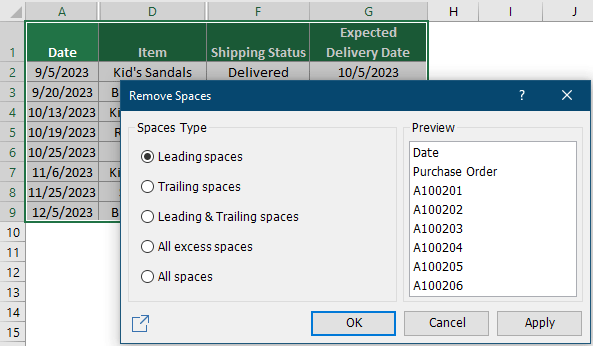
Está com dificuldade em identificar células em branco que contêm espaços?
Se uma célula estiver em branco, parar de calcular
Em determinadas situações, quando uma fórmula encontra uma célula em branco, pode devolver um erro ou um resultado inesperado — dependendo da função utilizada e das definições da folha. No exemplo abaixo, usamos a fórmula «=(C2-B2)/B2» para calcular a variação percentual entre o mês anterior e o atual, por produto. Contudo, sempre que a célula de origem está em branco, a fórmula gera o erro «#DIV/0!». Esta secção mostra-lhe como evitar esse erro ao trabalhar com células vazias.

Selecione uma célula (como D2, neste caso), insira a fórmula abaixo e prima Enter. Em seguida, selecione essa célula de resultado e arraste a sua alça de preenchimento para baixo para obter os restantes resultados.
=IF(ISBLANK(B2), "", (C2-B2)/B2)
Como pode observar nos resultados acima, todos os valores de erro desapareceram, mesmo com a existência de células em branco.
Verificar se um intervalo está em branco
Se pretende verificar se um determinado intervalo está em branco, a fórmula nesta secção é a solução ideal para si.
Vou utilizar o intervalo «G1:K8» como exemplo. Para verificar se este intervalo está em branco ou não, siga os passos abaixo.
Selecione uma célula em branco para exibir o resultado, insira a fórmula seguinte e prima «Enter».
=IF(SUMPRODUCT(--(G1:K8<>""))=0,"It is blank","It is not blank")
- Esta fórmula verifica se o intervalo G1:K8 está em branco. Caso esteja, devolve «Está em branco»; caso contrário, devolve «Não está em branco». Pode adaptar a referência do intervalo e os textos conforme as suas necessidades.
- Se não quiser especificar textos e apenas devolver «VERDADEIRO» ou «FALSO», utilize esta fórmula:
=SUMPRODUCT(--(G1:K8<>""))=0Esta fórmula devolve VERDADEIRO se o intervalo estiver vazio; caso contrário, devolve FALSO. - Se as células parecerem estar vazias mas contiverem caracteres não visíveis, como espaços ou outros caracteres não imprimíveis, essas células também serão tratadas como células não vazias. Para tratar estas células como células em branco, pode utilizar a seguinte fórmula:
=IF(SUMPRODUCT(--(TRIM(G1:K8)<>""))=0,"It is blank","It is not blank")ou=SUMPRODUCT(--(TRIM(G1:K8)<>""))=0 - Para verificar se vários intervalos estão vazios, experimente esta fórmula:
=IF(AND(SUMPRODUCT(--(A7:C9<>""))=0, SUMPRODUCT(--(M2:P2<>""))=0),"Empty","has value")
Dicas: Destacar células em branco
Destacar células em branco facilita a identificação e resolução rápida de lacunas em grandes conjuntos de dados. Esta secção mostra como realçar visualmente essas células no seu conjunto de dados utilizando a Formatação Condicional do Excel.
Passo 1: Selecione o intervalo em que pretende destacar as células em branco.
Passo 2: Abra a caixa de diálogo Nova Regra de Formatação
No separador «Base», clique em «Formatação Condicional» > «Regras para Destacar Células» > «Mais Regras».

Passo 3: Crie uma regra de Usar Formatação Condicional
Na caixa de diálogo «Nova Regra de Formatação», configure-a da seguinte forma:
- Selecione «Em branco» no menu suspenso «Formatar apenas células com».
- Clique no botão «Formatar» para definir uma cor de preenchimento para as células em branco.
- Clique no botão «OK» para guardar a regra.


Resultado
Todas as células em branco no intervalo selecionado estão destacadas com a cor de preenchimento especificada.

Em resumo, este guia ensina formas eficientes de identificar e gerir células ou intervalos em branco no Excel. Seja um utilizador novato ou experiente, dominar estes métodos simples mas poderosos vai aumentar a sua produtividade e precisão ao trabalhar com dados. Para quem quiser explorar ainda mais as capacidades do Excel, o nosso site oferece uma vasta coleção de tutoriais.Descubra mais dicas e truques do Excel aqui.
As Melhores Ferramentas de Produtividade para o Office
Potencie as suas competências no Excel com Kutools para Excel e experimente uma eficiência como nunca antes.Kutools para Excel oferece mais de 300 funcionalidades avançadas para impulsionar a produtividade e Economizar Tempo.Clique aqui para obter a funcionalidade de que mais precisa...
Office Tab Traz interface com separadores para o Office e torna o seu trabalho muito mais fácil
- Ative a edição e leitura com separadores no Word, Excel, PowerPoint, Publisher, Access, Visio e Project.
- Abra e crie vários documentos em novos separadores da mesma janela, em vez de em janelas separadas.
- Aumente a sua produtividade em 50 % e elimine centenas de cliques do rato todos os dias!
Todos os extras do Kutools. Um único instalador.
Kutools for Office é uma suite que inclui complementos para Excel, Word, Outlook e PowerPoint, além do Office Tab Pro, sendo ideal para equipas que trabalham em várias aplicações do Office.





- Suite tudo-em-um— extras para Excel, Word, Outlook e PowerPoint + Office Tab Pro
- Um instalador, uma licença— configuração em minutos (pronto para MSI)
- Funciona melhor em conjunto— produtividade simplificada nas aplicações do Office
- Teste gratuito de 30 dias com todas as funcionalidades— sem registo, sem cartão de crédito
- Melhor relação qualidade-preço— poupe em comparação com a compra de extras individuais
Índice
- Verificar se uma célula está em branco
- Se uma célula estiver em branco, devolver texto
- Se uma célula estiver em branco, parar de calcular
- Verificar se um intervalo está em branco
- Dicas: Destacar células em branco
- Artigos Relacionados
- As Melhores Ferramentas de Produtividade para o Office
- Comentários