Como adicionar uma coluna com a percentagem do total geral ou subtotal numa Tabela Dinâmica do Excel?
Ao trabalhar com conjuntos de dados volumosos no Excel e analisá-los através de uma Tabela Dinâmica, a ferramenta gera frequentemente colunas ou linhas de total geral que agregam automaticamente os seus dados numéricos. Contudo, em muitas situações práticas — como avaliações de desempenho ou comparações de vendas —, precisa não só dos totais, mas também da proporção (percentagem) que cada item representa face ao total geral ou ao subtotal do seu subgrupo. Ao exibir essas percentagens diretamente ao lado dos respetivos valores, identifica rapidamente os principais contribuidores, deteta tendências e comunica insights de forma mais clara e impactante. Este guia mostra-lhe, passo a passo, como adicionar à sua Tabela Dinâmica uma coluna extra que calcula automaticamente cada valor como percentagem do total geral ou do subtotal do subgrupo, simplificando assim as suas tarefas de análise de dados e elaboração de relatórios no Excel.
➤ Adicionar coluna com a percentagem do total geral/subtotal numa Tabela Dinâmica do Excel
➤ Utilizar uma fórmula do Excel para calcular a percentagem do total geral fora da Tabela Dinâmica
➤ Utilizar código VBA para adicionar a percentagem do total geral à Tabela Dinâmica
Adicionar coluna com a percentagem do total geral/subtotal numa Tabela Dinâmica do Excel
Para mostrar a percentagem que cada item representa face aos totais globais ou a um subgrupo dos seus dados, pode potenciar a sua Tabela Dinâmica no Excel adicionando uma coluna com cálculos percentuais. Esta abordagem revela-se especialmente útil quando pretende comparar conjuntos de dados ou apresentar estatísticas resumidas que vão além dos valores brutos. Os passos seguintes explicam em detalhe como configurar esta funcionalidade, acompanhados de dicas práticas e considerações essenciais em cada fase.
1. Comece por selecionar o seu intervalo de dados que deseja analisar na Tabela Dinâmica. Em seguida, aceda ao separador do Friso do Excel e clique em Inserir > Tabela Dinâmica. Isto cria uma base de Tabela Dinâmica para a sua análise. Escolher os intervalos de origem corretos desde o início garante cálculos exatos — verifique se a sua seleção inclui todos os dados relevantes, sem linhas em branco ou colunas em falta.
2. Na caixa de diálogo Criar Tabela Dinâmica que surge, indique se pretende colocar a Tabela Dinâmica numa nova planilha ou numa já existente. Optar por uma nova planilha facilita geralmente a visualização da tabela e mantém os seus dados originais intactos. Após definir a sua preferência, clique no botão OK para continuar.
3. No painel Campos da Tabela Dinâmica, arraste o campo Loja e o campo Itens para a área Linhas. Em seguida, arraste o campo Vendas para a área Valores duas vezes . Ao fazer isto, poderá apresentar simultaneamente os valores originais das vendas e o cálculo da percentagem lado a lado na tabela resultante. Se pretender mostrar apenas a coluna de percentagem, pode posteriormente remover ou ocultar o campo do valor original.
4. Na área Valores abaixo, clique na seta suspensa junto ao segundo campo Vendas (que normalmente aparece como «Soma de Vendas2» por predefinição). Selecione Valor Configurações de Campo no menu de contexto. Este passo abre uma caixa de diálogo onde pode definir como os dados do campo são resumidos e apresentados na tabela.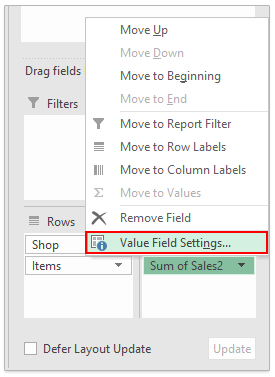
5. Na caixa de diálogo Valor Configurações de Campo, aceda ao separador Mostrar Valores Como. No menu pendente Mostrar valor como, selecione % do Total Geral para calcular cada valor como proporção do total geral. Opcionalmente, introduza um nome claro e descritivo para a sua nova coluna no campo Nome Personalizado, como por exemplo «Percentagem das Vendas Totais», para facilitar a interpretação. Confirme as suas alterações clicando em OK.
Nota: Se pretender apresentar a percentagem que cada valor representa relativamente ao subtotal do respetivo nível hierárquico (em vez do total geral), selecione % do Total da Linha Pai no menu pendente Mostrar Valores como. Esta opção é especialmente útil quando o seu conjunto de dados tem linhas agrupadas — como categorias dentro de uma loja —, permitindo-lhe analisar a contribuição para os totais ao nível da categoria.
Ao regressar à Tabela Dinâmica, verá agora uma coluna adicional que apresenta a «Percentagem do Total Geral» ao lado dos valores originais. Isto permite uma comparação imediata, tornando muito mais fácil interpretar quais os itens ou categorias que contribuem mais significativamente para os resultados totais.
Nota: Quando seleciona % do Total da Linha Pai no passo 5, a percentagem reflete a contribuição de cada item para o seu respetivo subtotal (por exemplo, a quota de cada produto dentro de uma loja), oferecendo uma perspetiva mais granular dos seus dados.
💡 Dicas e Considerações:
- Se os seus dados originais incluírem filtros ou células vazias, verifique novamente a exatidão da sua Tabela Dinâmica após configurar as percentagens.
- A formatação pode apresentar os números como decimais por predefinição; clique com o botão direito na coluna das percentagens, escolha Formato de Número e selecione o formato Percentagem.
- Em algumas versões do Excel, os nomes das condições ou interfaces podem variar ligeiramente — concentre-se nos passos gerais caso o seu ecrã não corresponda exatamente.
- Se as opções «Mostrar Valores Como» estiverem indisponíveis (cinzentas), certifique-se de que os campos numéricos estão na área Valores e de que a Tabela Dinâmica está selecionada.
Adicionar colunas de percentagem desta forma é útil para painéis de controlo, análises rápidas de desempenho e resumos de dados detalhados para apresentações ou relatórios de gestão. Contudo, se precisar de personalizações adicionais, como Usar Formatação Condicional ou cálculos mais avançados, considere utilizar campos calculados ou fórmulas suplementares do Excel para obter maior flexibilidade.
Se estiver interessado em abordagens alternativas ou precisar de efetuar cálculos personalizados de percentagem fora das opções padrão da Tabela Dinâmica, experimente complementar o seu relatório com fórmulas do Excel ou até automatizar o seu fluxo de trabalho com VBA simples. Estes métodos oferecem maior controlo, especialmente quando as definições incorporadas «Mostrar Valores Como» não satisfazem requisitos específicos.
Utilizar uma fórmula do Excel para calcular a percentagem do total geral fora da Tabela Dinâmica
Nalguns cenários, poderá pretender apresentar diretamente a percentagem do total geral ao lado dos seus Tabela Dinâmica, ou necessitar de mais opções de formatação do que as oferecidas pela funcionalidade incorporada «Mostrar Valores Como». Nesse caso, pode utilizar fórmulas do Excel fora da Tabela Dinâmica para efetuar o cálculo.
1. Localize a coluna com os valores numéricos na sua Tabela Dinâmica (por exemplo, suponha que os seus valores de vendas estão no intervalo de células D5:D10). Em seguida, identifique a célula que contém o total geral (como D11). Alternativamente, pode utilizar a função OBTERDADOSPVT para referenciar o total de forma mais fiável.
2. Na coluna adjacente (por exemplo, na célula E5), introduza a seguinte fórmula para calcular a percentagem de cada item em relação ao total geral:
=D5/$D$11Ou utilize esta versão mais robusta com a função OBTERDADOSPVT(assumindo que o campo do valor total é «Vendas» e a Tabela Dinâmica começa na célula D4):
=D5/GETPIVOTDATA("Sales", $D$4)Estas fórmulas dividem cada valor pelo total geral, garantindo que é calculada uma percentagem relativa para cada linha. Ajuste as Nome da condição e as referências de célula de modo a corresponderem à estrutura real da sua Tabela Dinâmica.
3. Copie a fórmula por todo o intervalo de valores. Para obter melhores resultados, formate a nova coluna como Percentagem: selecione o intervalo, clique com o botão direito e escolha Definir formato de célula.
Dica prática:Este método oferece flexibilidade para personalizações adicionais (como uma condição adicional ou codificação por cores com)Formatação Condicional). Contudo, sempre que a sua Tabela Dinâmica for atualizada, verifique novamente se as referências das fórmulas permanecem corretas — especialmente se os itens ou linhas mudarem dinamicamente. Utilizar a função OBTERDADOSPVT ajuda a evitar referências inválidas nestes casos.
Utilizar código VBA para adicionar a percentagem do total geral à Tabela Dinâmica
Para utilizadores que necessitam automatizar o processo de adição de uma medida de percentagem do total geral — especialmente ao criar múltiplas Tabela Dinâmica para relatórios — o VBA oferece uma abordagem personalizável. Esta solução prática é ideal para tarefas recorrentes ou modelos. Siga os passos seguintes:
1. Clique em Ferramentas de Programador > Visual Basic para abrir a janela Microsoft Visual Basic para Aplicações. Na janela do VBA, clique em Inserir > Módulo e copie e cole o seguinte código no módulo:
Sub AddPercentOfGrandTotal()
    Dim pt As PivotTable
    Dim pf As PivotField
    Dim pfNew As PivotField
    Dim xTitleId As String
    xTitleId = "KutoolsforExcel"

    If ActiveSheet.PivotTables.Count = 0 Then
        MsgBox "No PivotTable found on this sheet.", vbExclamation, xTitleId
        Exit Sub
    End If

    Set pt = ActiveSheet.PivotTables(1)

    If pt.DataFields.Count = 0 Then
        MsgBox "No data field found in the PivotTable.", vbExclamation, xTitleId
        Exit Sub
    End If

    Set pf = pt.DataFields(1)

    ' Check if the field already exists
    Dim fldName As String
    fldName = "Percent of Grand Total"
    On Error Resume Next
    Set pfNew = pt.PivotFields(fldName)
    On Error GoTo 0
    If Not pfNew Is Nothing Then
        MsgBox "Field '" & fldName & "' already exists.", vbInformation, xTitleId
        Exit Sub
    End If

    ' Add new field and apply percentage calculation
    Set pfNew = pt.AddDataField(pt.PivotFields(pf.SourceName), fldName, xlSum)
    With pfNew
        .Calculation = xlPercentOfTotal
        .NumberFormat = "0.00%"
    End With
End Sub2. Após inserir o código, clique no botão  «Executar» ou prima F5 para executar. A macro adicionará automaticamente um novo campo que mostra a percentagem do total geral na sua Tabela Dinâmica existente na folha atual.
Notas e Resolução de Problemas: Este código pressupõe que a sua Tabela Dinâmica já contém pelo menos um campo de dados. Se pretender direcionar uma Tabela Dinâmica específica pelo nome, pode substituir ActiveSheet.PivotTables(1) por algo como ActiveSheet.PivotTables("TabelaDinamica1"). Guarde sempre a sua pasta de trabalho antes de executar novas macros e certifique-se de que as macros estão ativadas (verifique as definições do Centro de Confiabilidade se o código não for executado).
Artigos relacionados:
Como ordenar por soma no Tabela Dinâmica no Excel?
Como atualizar automaticamente uma Tabela Dinâmica no Excel?
As Melhores Ferramentas de Produtividade para o Office
Potencie as suas competências no Excel com Kutools para Excel e experimente uma eficiência como nunca antes.Kutools para Excel Oferece mais de 300 funcionalidades avançadas para impulsionar a produtividade e Economizar Tempo.Clique aqui para obter a funcionalidade de que mais precisa...
Office Tab Traz uma interface com separadores para o Office e torna o seu trabalho muito mais fácil
- Ative a edição e leitura com separadores no Word, Excel, PowerPoint, Publisher, Access, Visio e Project.
- Abra e crie vários documentos em novos separadores da mesma janela, em vez de em janelas separadas.
- Aumente a sua produtividade em 50 % e elimine centenas de cliques do rato todos os dias!
Todos os suplementos Kutools — num único instalador.
Kutools for Office reúne suplementos para Excel, Word, Outlook e PowerPoint, além do Office Tab Pro, sendo a solução ideal para equipas que trabalham em várias aplicações do Office.





- Pacote tudo-em-um— suplementos para Excel, Word, Outlook e PowerPoint + Office Tab Pro
- Um instalador, uma licença— configuração em minutos (pronto para MSI)
- Funciona melhor em conjunto— produtividade simplificada em todas as aplicações do Office
- Teste gratuito de 30 dias com todas as funcionalidades— sem registo, sem cartão de crédito
- Melhor relação qualidade-preço— poupe face à compra individual dos suplementos