Como aplicar um botão para abrir outro livro no Excel?
Numa folha de cálculo, podemos inserir uma hiperligação para aceder rapidamente a outro livro e abri-lo com facilidade. Mas já alguma vez tentou criar um botão no Livro Atual para abrir outro livro?
Aplicar um botão para abrir outro livro com código VBA
 Aplicar um botão para abrir outro livro com código VBA

No Excel, pode inserir um botão em forma de figura e associar-lhe código. Siga estes passos para concluir esta tarefa:
1. Clique em Inserir > Formas > Retângulo, conforme mostra a captura de ecrã:
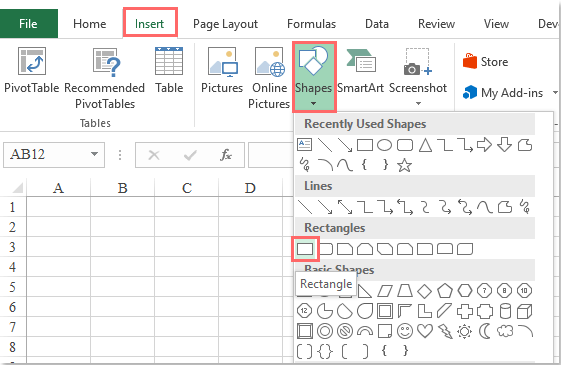
2. Em seguida, arraste o rato para desenhar um botão em forma de figura e formate-o conforme necessário, tal como mostra a captura de ecrã:

3. Depois, mantenha premidas as teclas ALT + F11 para abrir a janela do Microsoft Visual Basic for Applications.
4. Clique em Inserir > Módulo e cole o seguinte código na janela do Módulo.
Código VBA: Abrir um livro específico:
Sub Openworkbook_Click()
'Updateby Extendoffice
    Dim xWb As Workbook
    Dim wbName As String
    On Error Resume Next
    Set xWb = Workbooks.Open("C:\Users\DT168\Desktop\test\Book2.xlsx")
    wbName = xWb.Name
    If Err.Number <> 0 Then
        MsgBox "This workbook does not exist!", vbInformation, "Kutools for Excel"
        Err.Clear
    Else
        MsgBox "This workbook is opened!", vbInformation, "Kutools for Excel"
    End If
End Sub
Nota: No código acima, substitua o caminho C:\Users\DT168\Desktop\test\Book2.xlsx pelo caminho real do livro que pretende ligar.
5. Em seguida, feche e guarde esta janela de código. Clique com o botão direito do rato no botão em forma de figura que criou e escolha Atribuir Macro no menu de contexto. Na caixa de diálogo Atribuir Macro que surge, clique no nome da macro Openworkbook_Click que acabou de inserir e, em seguida, clique no botão OK, conforme mostra a captura de ecrã:

6. Agora, ao clicar no botão em forma de ícone:
(1.) Se o livro não existir, irá aparecer a seguinte caixa de aviso:

(2.) Se o livro existir, será aberto imediatamente e também surgirá uma caixa de aviso a lembrá-lo:


Desbloqueie a Magia do Excel com KUTOOLS AI
- Execução Inteligente: Realize operações em células, analise dados e crie gráficos — tudo impulsionado por comandos simples.
- fórmulas personalizadas: Crie fórmulas personalizadas para simplificar os seus fluxos de trabalho.
- Programação VBA: Escreva e implemente código VBA com facilidade.
- Interpretação de Fórmulas: Compreenda facilmente fórmulas complexas.
- Tradução de Texto: Elimine barreiras linguísticas nas suas folhas de cálculo.
As Melhores Ferramentas de Produtividade para o Office
Potencie as suas competências no Excel com Kutools para Excel e experimente uma eficiência como nunca antes.Kutools para Excel Oferece mais de 300 funcionalidades avançadas para impulsionar a produtividade e Economizar Tempo.Clique aqui para obter a funcionalidade de que mais precisa...
Office Tab Traz uma interface com separadores para o Office e torna o seu trabalho muito mais fácil
- Ative a edição e leitura com separadores no Word, Excel, PowerPoint, Publisher, Access, Visio e Project.
- Abra e crie vários documentos em novos separadores da mesma janela, em vez de em janelas separadas.
- Aumente a sua produtividade em 50 % e elimine centenas de cliques do rato todos os dias!
Todos os suplementos Kutools — num único instalador.
Kutools for Office reúne suplementos para Excel, Word, Outlook e PowerPoint, além do Office Tab Pro, sendo a solução ideal para equipas que trabalham em várias aplicações do Office.





- Pacote tudo-em-um— suplementos para Excel, Word, Outlook e PowerPoint + Office Tab Pro
- Um instalador, uma licença— configuração em minutos (pronto para MSI)
- Funciona melhor em conjunto— produtividade simplificada em todas as aplicações do Office
- Teste gratuito de 30 dias com todas as funcionalidades— sem registo, sem cartão de crédito
- Melhor relação qualidade-preço— poupe face à compra individual dos suplementos