Como guardar os dados filtrados numa nova folha ou livro no Excel?
Ao copiar um intervalo filtrado no Excel, por predefinição, apenas as células visíveis são copiadas, podendo depois colá-las manualmente numa nova folha. Contudo, a altura das linhas e a largura das colunas não são preservadas. Então, como guardar dados filtrados numa nova folha ou livro do Excel, mantendo simultaneamente a altura das linhas e a largura das colunas? Apresentamos-lhe aqui alguns métodos eficazes.
- Guarde os dados filtrados numa nova folha com as funcionalidades Copiar e Colar
- Guarde os dados filtrados numa nova folha com a funcionalidade Copiar e Mover
Guarde os dados filtrados numa nova folha com as funcionalidades Copiar e Colar
Normalmente, podemos utilizar a funcionalidade Copiar e a funcionalidade Colar para guardar os dados filtrados diretamente numa nova folha de cálculo ou livro. Siga estes passos:
1. Crie uma nova folha de cálculo ao clicar no botão Adicionar  ou na barra de folhas (barra de separadores).

Notas:
(1) Premir simultaneamente as teclas Shift + F11 também cria uma nova folha de cálculo.
(2) Se pretender guardar os dados filtrados num novo livro, basta premir simultaneamente as teclas Ctrl + N para criar um novo livro.
2. Selecione os dados filtrados e copie-os premindo simultaneamente as teclas Ctrl + C.
3. Aceda à nova folha de cálculo ou ao livro, selecione uma célula vazia e prima simultaneamente as teclas Ctrl+V para colar os dados filtrados.
Depois, verá que apenas os dados filtrados foram copiados e colados na nova planilha/livro. No entanto, a altura das linhas e a largura das colunas são perdidas. Veja as imagens abaixo:
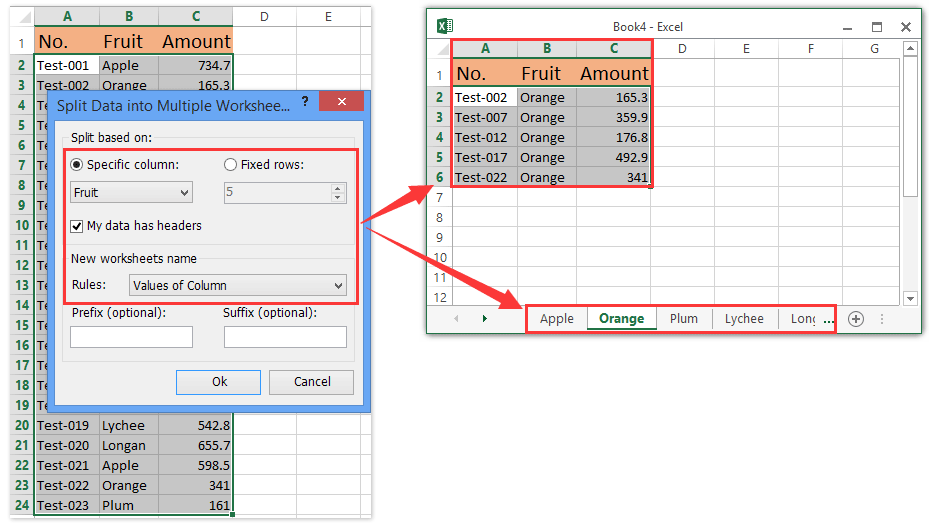
Divida facilmente Intervalo de Divisão com base em critérios de uma coluna e guarde Intervalo de Divisão em novas folhas
A utilidade Dividir Dados do Kutools para Excel ajuda os utilizadores a dividir facilmente um intervalo em várias folhas de cálculo com base nos critérios de uma coluna do intervalo original.
Kutools para Excel– Potencie o Excel com mais de 300 ferramentas essenciais, tornando o seu trabalho mais rápido e fácil, e aproveite as funcionalidades de IA para um processamento de dados mais inteligente e uma maior produtividade.Obtenha Já
Guarde os dados filtrados numa nova folha com a funcionalidade Copiar e Mover
Se os dados filtrados forem demasiado volumosos para selecionar e copiar facilmente — e tiver personalizado a largura das colunas e a altura das linhas em muitas delas —, copiar e colar poderá não ser a melhor solução. Nestes casos, experimente a funcionalidade Excluir linhas/colunas ocultas (visíveis) do Kutools para Excel.
Kutools para Excel– Potencie o Excel com mais de 300 ferramentas essenciais, tornando o seu trabalho mais rápido e fácil, e aproveite as funcionalidades de IA para um processamento de dados mais inteligente e uma maior produtividade.Obtenha Já
1. Clique com o botão direito do rato no nome da folha que contém os dados filtrados na Barra de Folhas e selecione Mover ou Copiar no menu de contexto.
Passo 2: Na caixa de diálogo Mover ou Copiar que surge, selecione um livro na lista pendente Mover as folhas selecionadas para o livro, assinale a opção Criar uma cópia e clique no botão OK.
Nota: Para guardar os dados filtrados numa nova folha de cálculo, selecione o nome do livro de trabalho atual na lista pendente Mover Planilhas Selecionadas Para o livro; para guardar os dados filtrados num novo livro, selecione (novo livro).
3. Agora acederá à nova planilha/livro; clique em Kutools > Eliminar > Excluir linhas/colunas ocultas (visíveis) e, na caixa de diálogo que se abre,
(1) Selecione Planilha Ativa na lista pendente Procurar em;
(2) Assinale a opção Linhas na secção Tipo de exclusão;
(3) Assinale a opção Linhas Ocultas na secção Tipo detalhado;
(4) Clique no botão Ok.
A eliminação de todas as linhas ocultas poderá demorar vários minutos caso existam demasiadas. Assim que a operação estiver concluída, surge uma caixa de diálogo a indicar quantas linhas ocultas foram eliminadas — basta clicar no botão Okpara a fechar.
Agora verá que todos os dados filtrados foram mantidos na nova planilha, e toda a formatação das células — incluindo altura da linha e largura da coluna — foi preservada.
Kutools para Excel– Potencie o Excel com mais de 300 ferramentas essenciais, tornando o seu trabalho mais rápido e fácil, e aproveite as funcionalidades de IA para um processamento de dados mais inteligente e uma maior produtividade.Obtenha Já
Demonstração: Guarde dados filtrados numa nova folha no Excel
Artigos relacionados:
As Melhores Ferramentas de Produtividade para o Office
Potencie as suas competências no Excel com Kutools para Excel e experimente uma eficiência como nunca antes.Kutools para Excel Oferece mais de 300 funcionalidades avançadas para impulsionar a produtividade e Economizar Tempo.Clique aqui para obter a funcionalidade de que mais precisa...
Office Tab Traz uma interface com separadores para o Office e torna o seu trabalho muito mais fácil
- Ative a edição e leitura com separadores no Word, Excel, PowerPoint, Publisher, Access, Visio e Project.
- Abra e crie vários documentos em novos separadores da mesma janela, em vez de em janelas separadas.
- Aumente a sua produtividade em 50 % e elimine centenas de cliques do rato todos os dias!
Todos os suplementos Kutools — num único instalador.
Kutools for Office reúne suplementos para Excel, Word, Outlook e PowerPoint, além do Office Tab Pro, sendo a solução ideal para equipas que trabalham em várias aplicações do Office.





- Pacote tudo-em-um— suplementos para Excel, Word, Outlook e PowerPoint + Office Tab Pro
- Um instalador, uma licença— configuração em minutos (pronto para MSI)
- Funciona melhor em conjunto— produtividade simplificada em todas as aplicações do Office
- Teste gratuito de 30 dias com todas as funcionalidades— sem registo, sem cartão de crédito
- Melhor relação qualidade-preço— poupe face à compra individual dos suplementos