Como destacar uma linha inteira no Excel se uma célula contiver texto, um valor específico ou estiver vazia?
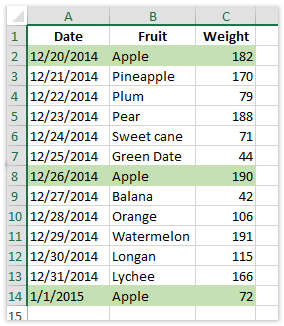
No Excel, é frequentemente necessário identificar rapidamente e destacar visualmente uma linha inteira com base em critérios específicos — por exemplo, se uma célula contém determinado texto, valor ou está em branco. Destacar toda a linha em que essas condições são cumpridas pode melhorar significativamente a legibilidade e a análise de dados, facilitando a identificação imediata de informações relevantes e a respetiva ação eficiente.
Os métodos seguintes oferecem soluções práticas adaptadas a diferentes cenários e requisitos: opte pela Formatação Condicional para regras padrão, pelas funcionalidades do Kutools para Excel para uma seleção interativa ou por código VBA avançado para critérios mais dinâmicos ou complexos.
Destaque Linha inteira se a célula contiver texto/valor específico com Kutools para Excel
Destaque Linha inteira se a célula contiver texto/valor/em branco específico com código VBA
Destaque Linha inteira se a célula contiver um dos valores específicos noutra coluna
Destaque a linha se a célula contiver texto/valor/vazio específico com Usar Formatação Condicional
A Formatação Condicional é uma funcionalidade integrada do Excel concebida para definir automaticamente o formato de células ou linhas com base em regras predefinidas. É ideal para cenários em que pretende que a formatação seja atualizada dinamicamente sempre que os dados mudarem. Este método funciona melhor com condições simples, como verificar se uma célula é igual a um determinado valor, contém determinado texto ou está vazia.
Para destacar Linha inteira na sua tabela onde uma célula contém texto específico, um valor específico ou está vazia, siga estes passos:
1. Selecione a tabela de compras, excluindo os cabeçalhos das colunas. Certifique-se de que escolhe apenas o intervalo relevante — da primeira à última linha de dados — para não formatar acidentalmente as células dos cabeçalhos.
2. Aceda ao separador «Base», clique em «Usar Formatação Condicional» > «Nova Regra» e consulte a imagem abaixo:
3. Na caixa de diálogo Nova Regra de Formatação, configure a sua regra conforme mostrado na imagem:
(1) Em «Selecionar um Tipo de Regra», escolha «Utilizar uma fórmula para determinar as células a formatar».
(2) Na caixa «Formatar valores para os quais esta fórmula é verdadeira», introduza a fórmula que corresponda aos seus critérios:
=$B2="Apple"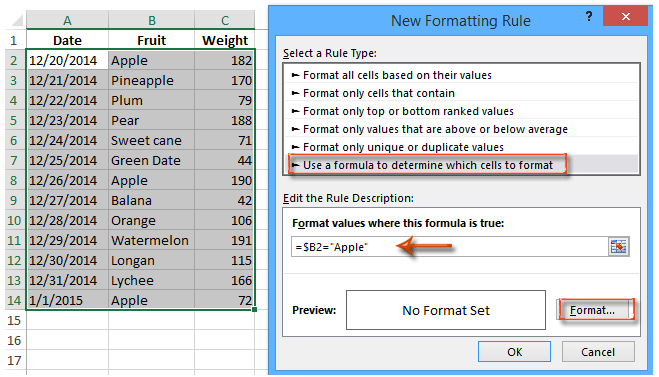
Notas:
- A fórmula
=$B2="Apple"verifica se a célula B de cada linha corresponde exatamente ao texto «Apple». Ajuste$B2para a coluna real em que pretende basear a condição e substitua «Apple» pelo seu valor-alvo. - Para o intervalo de linha destacada onde a célula estiver em branco, utilize
=$B2="". - Se pretender aplicar um Intervalo de Linha Destacada a células que começam com um texto específico, pode utilizar
=LEFT($B2,5)="Apple". De forma semelhante, use=RIGHT($B2,5)="Apple"para células que terminam com esse texto. - As fórmulas de Formatação Condicional não distinguem maiúsculas de minúsculas por predefinição. Para uma correspondência sensível a maiúsculas e minúsculas, utilize
=EXACT($B2,"Apple").
4. Na caixa de diálogo Definir Formato de Célula, mude para o separador «Preenchimento», selecione a cor de destaque desejada e clique em «OK».
5. Prima novamente «OK» para fechar a caixa de diálogo Nova Regra de Formatação.
Após concluir estes passos, todas as linhas na sua Selecionar intervalo que corresponderem à condição especificada serão destacadas em conformidade. Se editar posteriormente os valores, o destaque será atualizado automaticamente.
Dicas práticas: A Formatação Condicional permite aplicar múltiplas regras — pode empilhar critérios diferentes para destacar linhas com cores distintas, com base em várias condições. Se uma regra não parecer funcionar, verifique novamente o intervalo selecionado e o estilo de referência utilizado na fórmula. Para remover a formatação, utilize «Limpar Regras» no menu da Formatação Condicional.
Vantagens: Dinâmico, atualiza-se automaticamente com alterações nas células e não requer extras.
Desvantagens: Não é ideal para critérios muito complexos ou multifacetados; pode tornar ficheiros grandes mais lentos.
Destaque a linha se a célula contiver texto/valor específico com Kutools para Excel
O Kutools para Excel oferece uma forma intuitiva de aprimorar a seleção e formatação de dados em tabelas. Com a funcionalidade «Selecionar células específicas», os utilizadores podem rapidamente identificar e selecionar linhas com base em critérios como células que contenham determinado texto ou valor, podendo depois aplicar manualmente cores de destaque.
1. Selecione a coluna onde pretende procurar o texto ou valor específico. Certifique-se de que a seleção começa na primeira célula relevante e inclui todas as entradas que deseja verificar.
2. Clique em «Kutools» > «Selecionar» > «Selecionar células específicas».
3. Na caixa de diálogo Selecionar células específicas (ver imagem acima):
(1) Marque «Linha inteira» em «Selecionar tipo».
(2) Em «Especificar tipo», defina o menu pendente como «Contém» e introduza o seu texto-alvo.
(3) Clique em «OK».
4. Na caixa de diálogo seguinte, clique em «OK» para confirmar. Nesta fase, todas as linhas relevantes serão automaticamente selecionadas.

5. Regresse ao separador «Base», clique em «Cor de preenchimento» e escolha uma tonalidade de destaque no menu pendente para formatar as suas linhas selecionadas.
O Kutools garante que os utilizadores possam identificar e codificar rapidamente os dados por cores sem escrever fórmulas nem navegar por menus complexos. Este método é especialmente eficaz para seleção e formatação pontuais de linhas específicas, em vez de destaque contínuo baseado em regras.
Dicas práticas: Depois de utilizar o Kutools, pode usar as funções de ordenação ou filtragem do Excel para trabalhar apenas com o intervalo de linhas destacadas. Lembre-se de verificar as linhas selecionadas antes de aplicar a cor de preenchimento, pois uma seleção não intencional pode substituir a formatação existente.
Vantagens: Rápido, interativo, sem necessidade de fórmulas e capaz de lidar com uma ampla gama de critérios graças à sua lógica incorporada.
Desvantagens: Não é dinâmico — novos dados exigem que repita o processo; requer a instalação do Kutools para Excel.
Kutools para Excel– Potencie o Excel com mais de 300 ferramentas essenciais, tornando o seu trabalho mais rápido e fácil, e aproveite as funcionalidades de IA para um processamento de dados mais inteligente e uma maior produtividade.Obtenha Já
Destaque Linha inteira se a célula contiver texto/valor/vazio específico com código VBA
Para utilizadores que necessitam de critérios mais avançados ou dinâmicos para além do âmbito do Usar Formatação Condicional ou do Kutools, o VBA (Visual Basic for Applications) oferece uma forma de automatizar o destaque de linhas. Este método é especialmente útil quando pretende Intervalo de Linha Destacada com base em várias regras diferentes (como conter qualquer valor de uma lista, lidar com múltiplas colunas ou corresponder a padrões complexos) e obter a formatação imediatamente após executar o código.
Preparação: Guarde a sua pasta de trabalho antes de executar o VBA e certifique-se de que sabe exatamente qual a coluna e o intervalo de linhas a afetar. As alterações feitas pelo VBA são imediatas e podem ser difíceis de desfazer sem uma cópia de segurança original.
1. Abra o Editor do VBA clicando em Ferramentas de Programador > Visual Basic. Na janela Microsoft Visual Basic para Aplicações que aparece, clique em Inserir > Módulo e copie e cole o seguinte código no módulo:
Sub HighlightRowsByCellContent()
    Dim ws As Worksheet
    Dim rng As Range
    Dim lastRow As Long
    Dim targetCol As String
    Dim searchValue As String
    Dim cell As Range
    Dim xTitleId As String
    Dim i As Long

    On Error Resume Next
    Set ws = Application.ActiveSheet
    xTitleId = "KutoolsforExcel"

    ' Prompt for the target column by letter (e.g., "B") and the value to search for
    targetCol = Application.InputBox("Enter the column letter to check (e.g., B):", xTitleId, "B", Type:=2)
    searchValue = Application.InputBox("Enter the text/value to search for (leave blank to find blank cells):", xTitleId, "", Type:=2)

    lastRow = ws.Cells(ws.Rows.Count, targetCol).End(xlUp).Row

    ' Loop through each row and highlight if criteria match
    For i = 2 To lastRow
        Set cell = ws.Cells(i, Columns(targetCol).Column)
        If searchValue = "" Then
            If Trim(cell.Value) = "" Then
                ws.Rows(i).Interior.Color = vbYellow
            End If
        Else
            If InStr(1, cell.Value, searchValue, vbTextCompare) > 0 Then
                ws.Rows(i).Interior.Color = vbYellow
            End If
        End If
    Next i
End Sub
2. Para executar o código, prima  (o botão Executar) na janela do VBA. Será apresentada uma caixa de diálogo que lhe permite especificar a coluna de destino e o valor (ou deixe o valor em branco para corresponder a células vazias). Todas as linhas correspondentes na folha de cálculo ativa serão destacadas a amarelo.
Explicação dos parâmetros e Opções avançadas:
- targetCol: Introduza a letra da coluna que pretende verificar (por exemplo, «B» verifica a coluna B em cada linha).
- searchValue: Introduza o texto ou valor que pretende encontrar. Para localizar células vazias, deixe esta caixa em branco.
- Interior.Color: O código utiliza amarelo como cor de destaque. Pode alterar
vbYellowparavbGreen,vbCyanou utilizarRGB(r,g,b)para cores personalizadas.
Dicas e Precauções:
- Guarde sempre a sua pasta de trabalho antes de executar macros, pois a formatação é aplicada imediatamente.
- Se pretender limpar o destaque posteriormente, execute uma macro semelhante definindo
ws.Rows(i).Interior.ColorIndex = xlNone. - Este código VBA atua na folha de cálculo ativa. Para utilizar noutras folhas, ajuste
Set ws = Worksheets("SheetName"). - Em conjuntos de dados grandes, o processo poderá demorar alguns segundos.
Resolução de problemas:Se o código não Intervalo de Linha Destacada, verifique estas causas possíveis:
- Letra incorreta da coluna – introduza sempre a letra, não o número da coluna.
- Definir número de linhas deve começar na sua tabela de dados (o exemplo começa na linha 2, assumindo que a linha 1 contém os cabeçalhos).
Vantagens: Extremamente flexível, suporta critérios complexos e pode ser adaptado a cenários avançados.
Desvantagens: Requer alguma familiaridade com VBA e pode substituir formatação aplicada manualmente.
Destacar Linha inteira se a célula contiver um dos valores específicos noutra coluna
Algumas situações exigem que o Intervalo de Linha Destacada seja aplicado apenas quando uma célula corresponder a qualquer valor de uma lista noutra coluna. Por exemplo, pode ter uma coluna com nomes de produtos e pretender destacar automaticamente todas as linhas cujo produto coincida com qualquer nome de uma lista predefinida. O utilitário «Comparar Intervalos» do Kutools para Excel oferece uma solução simples e eficaz para realizar esta tarefa — sem necessidade de fórmulas complexas.
1. Aceda a «Kutools» > «Selecionar» > «Selecionar Células Iguais/Diferentes».
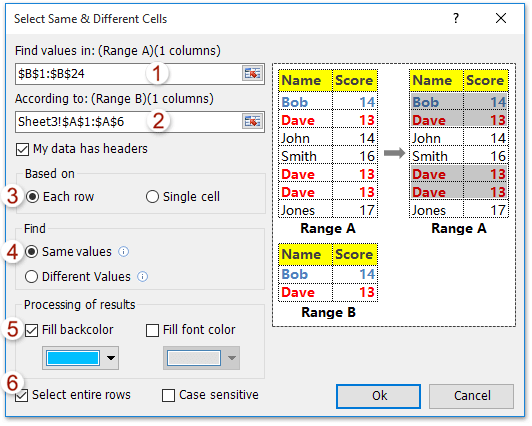
2. Na caixa de diálogo Selecionar Células Iguais/Diferentes, proceda da seguinte forma:
- Em «Find values in», indique a coluna que deseja analisar para localizar correspondências.
- Em «According to», selecione a coluna que contém a sua lista de valores específicos.
- Marque «Each row» em «Based on».
- Selecione «Same Values» na opção «Find».
- Ative a opção «Preencher Cor de Fundo» em «Processamento dos Resultados Selecionados» e escolha uma cor.
- Certifique-se de que a opção «Selecionar Linha Inteira» está selecionada.
3. Clique em «OK» para executar o utilitário. Será exibida uma notificação indicando quantas linhas foram encontradas e destacadas — clique em «OK» para fechar.
Como resultado, a sua tabela irá exibir Intervalo de Linha Destacada sempre que a célula especificada corresponder a um dos valores da sua coluna de referência.
Esta técnica é particularmente útil para fazer referências cruzadas entre listas — por exemplo, comparar códigos de produtos com uma lista de inventário ativo ou identificar todas as transações associadas a um grupo de clientes.
Dicas: Se as suas listas de valores forem extensas, utilize a opção «Remover duplicatas» do Excel para limpar os dados antes de executar a comparação. Verifique ambas as colunas quanto a espaços desnecessários ou outras discrepâncias que possam afetar os resultados. A formatação não será atualizada automaticamente se os dados mudarem — terá de repetir o processo.
Vantagens: Eficiente na correspondência entre listas, permite selecionar e destacar várias linhas em lote.
Desvantagens: Requer o suplemento Kutools e não é automático — terá de ser executado novamente sempre que os dados forem alterados.
Kutools para Excel– Potencie o Excel com mais de 300 ferramentas essenciais, tornando o seu trabalho mais rápido e fácil, e aproveite as funcionalidades de IA para um processamento de dados mais inteligente e uma maior produtividade.Obtenha Já
Demonstração: destacar linha se a célula contiver determinado valor ou um dos valores especificados
Artigos Relacionados
Como impedir a gravação se uma célula específica estiver em branco no Excel?
Como evitar o cálculo (ignorar a fórmula) se uma célula estiver em branco no Excel?
Como utilizar a função SE em conjunto com as funções E, OU e NÃO no Excel?
Como exibir mensagens de aviso ou alerta quando as células estiverem em branco no Excel?
Como introduzir/Texto de Exibição ou mensagem se as células estiverem em branco no Excel?
Como Excluir linhas se as células estiverem em branco numa lista longa no Excel?
As Melhores Ferramentas de Produtividade para o Office
Potencie as suas competências no Excel com Kutools para Excel e experimente uma eficiência como nunca antes.Kutools para Excel Oferece mais de 300 funcionalidades avançadas para impulsionar a produtividade e Economizar Tempo.Clique aqui para obter a funcionalidade de que mais precisa...
Office Tab Traz uma interface com separadores para o Office e torna o seu trabalho muito mais fácil
- Ative a edição e leitura com separadores no Word, Excel, PowerPoint, Publisher, Access, Visio e Project.
- Abra e crie vários documentos em novos separadores da mesma janela, em vez de em janelas separadas.
- Aumente a sua produtividade em 50 % e elimine centenas de cliques do rato todos os dias!
Todos os suplementos Kutools — num único instalador.
Kutools for Office reúne suplementos para Excel, Word, Outlook e PowerPoint, além do Office Tab Pro, sendo a solução ideal para equipas que trabalham em várias aplicações do Office.





- Pacote tudo-em-um— suplementos para Excel, Word, Outlook e PowerPoint + Office Tab Pro
- Um instalador, uma licença— configuração em minutos (pronto para MSI)
- Funciona melhor em conjunto— produtividade simplificada em todas as aplicações do Office
- Teste gratuito de 30 dias com todas as funcionalidades— sem registo, sem cartão de crédito
- Melhor relação qualidade-preço— poupe face à compra individual dos suplementos